Soporte de HAkiosk
Respuestas a lo que más se pregunta, por tema. Cada sección tiene su propio enlace para compartirla. Si tu pregunta no está aquí, escríbeme; leo cada mensaje.
Configuración
¿Cómo configuro HAkiosk en un iPad o iPhone?
HAkiosk necesita iOS o iPadOS 15 o posterior. Abre la app y desliza desde el borde izquierdo de la pantalla para abrir los ajustes. Escribe la dirección de tu panel o web y pulsa Save. Deslizar desde el borde derecho recarga la página.
¿Cómo configuro HAkiosk en Android?
HAkiosk necesita Android 8.1 o posterior. Mantén pulsada la esquina superior izquierda de la pantalla para abrir los ajustes, escribe la dirección y guarda. Mantener pulsada la esquina superior derecha recarga. La app mantiene la pantalla encendida y oculta las barras del sistema.
El gesto de los ajustes no hace nada.
Si hay un PIN, el gesto lo pide primero. En el iPad, empieza el deslizamiento justo en el borde izquierdo. En Android, mantén pulsada la esquina misma un momento; los toques en otros sitios siguen llegando a la página.
Inicio de sesión en Home Assistant y modo kiosco
¿Tengo que iniciar sesión en Home Assistant cada vez?
No. Inicia sesión una vez dentro de HAkiosk y la sesión se guarda, como en un navegador. Puedes dar al panel su propio usuario de Home Assistant.
¿Cómo oculto la cabecera y la barra lateral de Home Assistant?
Instala el complemento kiosk-mode de HACS y activa el modo kiosco en HAkiosk. HAkiosk añade ?kiosk=true a la dirección y el complemento oculta la cabecera y la barra lateral. El modo kiosco viene activado en Android y desactivado en iOS.
¿Puedo usar la voz de Assist en el panel?
En iPad y iPhone, sí, desde la versión 1.6: la app pide permiso para el micrófono la primera vez que tocas el micrófono de Assist. Para activarlo más tarde, abre Ajustes de iOS → HAkiosk → Micrófono.
MQTT y detección en Home Assistant
¿Cómo conecto HAkiosk a MQTT?
En Ajustes → MQTT, activa Enable MQTT y escribe la dirección de tu broker, el puerto (normalmente 1883), usuario y contraseña si el broker los usa, y un topic base como hakiosk/hallway. El complemento Mosquitto de Home Assistant funciona con tu usuario de Home Assistant de siempre. MQTT está en iOS (1.6) y en Android (2.2), y es gratis en los dos.
¿Cómo aparece la tablet en Home Assistant?
Activa Announce to Home Assistant. Home Assistant crea un dispositivo con batería, carga, presencia, un interruptor Screensaver y un botón Refresh. Rellena Name in Home Assistant antes de guardar, porque Home Assistant nombra las entidades a partir de él. Desactivar Announce elimina el dispositivo.
¿Qué comandos puede enviar Home Assistant?
Publica JSON en hakiosk/hallway/cmd; la tabla de abajo los recoge. Con Base topic carries occupancy activado, envía {"occupancy":true} al topic base para despertar la pantalla y {"occupancy":false} para mostrar el salvapantallas. La tablet informa de sus ajustes, batería, carga, salvapantallas y presencia en hakiosk/hallway/state, y de si está conectada en hakiosk/hallway/availability.
¿Cómo mantengo la tablet disponible en Home Assistant?
Deja HAkiosk en pantalla, como está un panel de pared. La tablet avisa al broker cuando se desconecta, así Home Assistant siempre muestra si el panel está ahí. En un iPad que Home Assistant deba despertar, deja Allow device standby desactivado. Mantén el broker en tu red local.
¿Puedo despertar la pantalla desde un webhook u otro sistema?
Sí, por MQTT: una automatización de Home Assistant o un flujo de Node-RED convierte un webhook en un mensaje MQTT para la tablet.
| Comando | Qué hace |
|---|---|
{"action":"wake"} | Despierta la pantalla |
{"action":"screensaver"} | Muestra el salvapantallas |
{"action":"refresh"} | Recarga la página |
{"action":"url","url":"https://…"} | Abre otra página |
{"action":"set","zoom":120,"darkMode":true} | Cambia ajustes: url, zoom, darkMode, kioskMode, screensaverEnabled, screensaverTimeout, screensaverBlank |
{"action":"screenshot"} | Envía una captura a Fleet Control (solo tablets vinculadas) |
El salvapantallas de fotos (Immich)
¿Cómo muestro mis fotos en el salvapantallas?
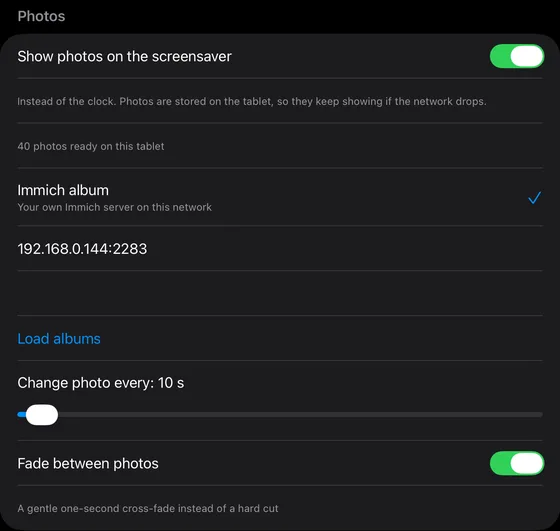
Ajustes → Photos → Show photos on the screensaver. Elige Immich album, escribe la dirección de tu servidor (192.168.1.20:2283 sirve) y una clave de API, pulsa Load albums y elige uno. Change photo every marca el ritmo, de 5 segundos a 5 minutos.
¿Necesita la red todo el tiempo?
No. Hasta 120 fotos se descargan a la tablet y el salvapantallas las muestra desde ahí. Si el servidor o el wifi caen, sigue mostrando las fotos que tiene y los ajustes lo indican. Revisa el álbum al arrancar, al guardar y cada seis horas.
¿Qué fuentes de fotos funcionan?
Un álbum de Immich en las dos plataformas y, en Android, también una carpeta de la tablet. En el iPad puedes activar un fundido de un segundo entre fotos.
Bloquear el dispositivo
¿Qué protege el PIN de HAkiosk?
El PIN protege los ajustes y el gesto de recarga, para que un visitante no pueda cambiar la página. Tras cinco intentos fallidos, en el iPad la pantalla del PIN espera un minuto. Si lo olvidas y la tablet está vinculada a Fleet Control, restablécelo en hakiosk.com/control. En Android el PIN es parte de Pro.
¿Cómo evito que la gente salga de la app?
Usa el bloqueo de una sola app del propio dispositivo: Acceso Guiado en iPad o iPhone, fijación de pantalla en Android (con Pro). Los pasos para los dos están abajo.
¿Puede la tablet abrir HAkiosk sola?
En Android, sí. Elige HAkiosk como app de inicio y será lo que muestre la tablet tras la pantalla de bloqueo; con Pro también vuelve a arrancar tras un reinicio. En un iPad, el Acceso Guiado mantiene HAkiosk en pantalla.
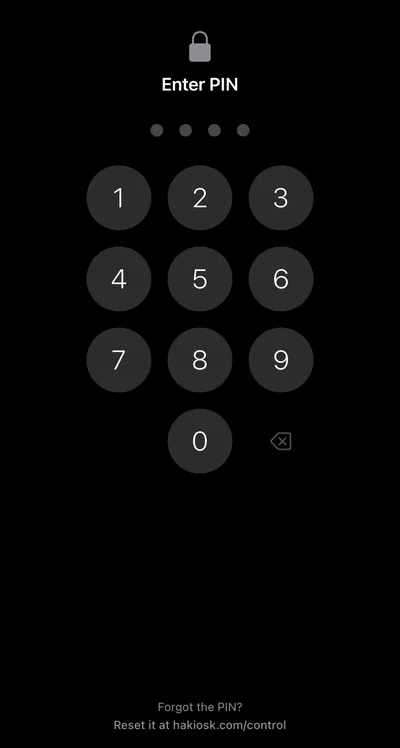
El PIN de HAkiosk solo protege la configuración de esta app y los gestos de administrador. Para impedir además que los visitantes salgan de HAkiosk hacia otras apps, activa el bloqueo de una sola app integrado en tu dispositivo. HAkiosk lo activa automáticamente cuando enciendes el Bloqueo.
En iPad o iPhone (Acceso Guiado)
- 1Abre Ajustes de iOS → Accesibilidad → Acceso Guiado.
- 2Activa el interruptor de Acceso Guiado.
- 3Toca Ajustes de código → Definir código de Acceso Guiado y elige 4 dígitos. Consejo: usa el mismo PIN que en HAkiosk para que los visitantes solo vean una petición.
- 4Abre HAkiosk y activa Bloquear este dispositivo (en la configuración dentro de la app o desde hakiosk.com/control). HAkiosk activa el Acceso Guiado automáticamente.
- 5Para salir temporalmente de HAkiosk: pulsa tres veces el botón superior (encendido) / de inicio, introduce el código de Acceso Guiado y toca Finalizar.
En Android (Fijar pantalla)
- 1Abre Ajustes → Seguridad → Fijar pantalla (la ruta varía según el fabricante — Samsung lo llama "Fijar ventanas").
- 2Activa Fijar pantalla. Habilita "Pedir PIN antes de dejar de fijar" (o biometría).
- 3Abre HAkiosk y activa Bloquear este dispositivo (en la configuración dentro de la app o desde hakiosk.com/control). HAkiosk activa Fijar pantalla automáticamente.
- 4Para salir temporalmente de HAkiosk: desliza hacia arriba y mantén (navegación por gestos) o pulsa Atrás + Recientes a la vez (navegación con 3 botones), luego introduce tu PIN de desbloqueo.
Estos son pasos de configuración únicos en iPad / Android. Una vez configurado, HAkiosk se encarga del resto.
Cuándo duerme y despierta la pantalla
¿Cuándo empieza el salvapantallas?
Tras el tiempo fijado en los ajustes, de 30 segundos a 60 minutos; un minuto en una instalación nueva. Muestra un reloj, una pantalla negra o tus fotos.
¿Qué lo despierta?
Un toque; una cara, si activas la detección de caras (en Android, parte de Pro); un mensaje MQTT; un comando de Fleet Control; y en Android el sensor de proximidad, en las tablets que lo tienen. La detección de caras funciona mejor con la tablet a la altura de la cabeza, y en el iPad necesita acceso a la cámara en Ajustes de iOS → HAkiosk.
¿Puede dormir el iPad por la noche?
Sí. HAkiosk mantiene la pantalla encendida por defecto. Activa Allow device standby y el iPad se bloquea con su propio bloqueo automático (Ajustes de iOS → Pantalla y brillo) y se despierta con un toque. En un panel que Home Assistant o Fleet Control deban despertar, déjalo desactivado.
Cuando se cae la red
¿Qué muestra la app de Android sin conexión?
Deja en pantalla la última página cargada siempre que puede y muestra una etiqueta Offline. Cuando no puede, muestra un aviso de Sin red, o tu propio mensaje, imagen o página si eliges uno. Recarga sola cuando vuelve la red.
¿Qué muestra el iPad sin conexión?
Cuando vuelva la red, desliza desde el borde derecho para recargar la página. El salvapantallas de fotos sigue funcionando con las fotos guardadas en la tablet.
Vincular con Fleet Control
¿Cómo vinculo una tablet?
Inicia sesión en hakiosk.com/control con Google, Apple o correo y pulsa Emparejar dispositivo. En la tablet, abre Ajustes → Pair with hakiosk.com y escanea el código QR o escribe el código de 6 dígitos. Fleet Control está incluido en iPad y iPhone y es parte de Pro en Android.
Una tablet vinculada aparece desconectada.
Cada tablet da señales cada cinco minutos, y los comandos esperan hasta que vuelve a estar conectada. Revisa primero su wifi y, en un iPad, que Allow device standby esté desactivado.
Licencias y compras
¿Cómo se paga HAkiosk?
En iPad y iPhone, HAkiosk es una app de pago con todo incluido y sin compras dentro de la app. En Android es gratis, y HAkiosk Pro es una compra única dentro de la app. No hay suscripción en ninguna.
He restablecido o cambiado mi tablet. ¿Pago otra vez?
No. En iOS, descárgala de nuevo con el mismo Apple ID. En Android, Pro va con tu cuenta de Google: abre Ajustes → HAkiosk Pro y pulsa Restaurar compra.
¿Cómo pido un reembolso?
Las compras pasan por el App Store y Google Play, y los reembolsos también: pídelo a Apple o a Google, como con cualquier app.
¿Qué es el APK legacy del pie de página?
Una versión antigua para Android (1.4) para dispositivos sin Google Play. En cualquier dispositivo con Google Play, instala desde ahí la versión actual.
Escríbeme
El correo es lo más rápido. Dime el dispositivo, la versión de iOS o Android, la versión de HAkiosk y qué esperabas que pasara; una captura ayuda.
Suelo responder en un día.
Ayuda a financiar HAkiosk
Si HAkiosk te resulta útil y quieres ayudar a pagar dispositivos de prueba y alojamiento, puedes aportar por PayPal.
Apoyar por PayPal