Hilfe zu HAkiosk
Antworten auf das, was am häufigsten gefragt wird, nach Thema. Jeder Abschnitt hat einen eigenen Link zum Weitergeben. Wenn Ihre Frage nicht dabei ist, schreiben Sie mir; ich lese jede Nachricht.
Einrichten
Wie richte ich HAkiosk auf einem iPad oder iPhone ein?
HAkiosk braucht iOS oder iPadOS 15 oder neuer. Öffnen Sie die App und wischen Sie vom linken Bildschirmrand herein, um die Einstellungen zu öffnen. Tragen Sie die Adresse Ihres Dashboards oder Ihrer Website ein und tippen Sie auf Save. Ein Wisch vom rechten Rand lädt die Seite neu.
Wie richte ich HAkiosk auf Android ein?
HAkiosk braucht Android 8.1 oder neuer. Halten Sie die linke obere Bildschirmecke gedrückt, um die Einstellungen zu öffnen, tragen Sie die Adresse ein und speichern Sie. Die rechte obere Ecke gedrückt halten lädt neu. Die App hält den Bildschirm an und blendet die Systemleisten aus.
Die Geste für die Einstellungen tut nichts.
Ist eine PIN gesetzt, fragt die Geste zuerst danach. Beginnen Sie auf dem iPad den Wisch direkt am linken Bildschirmrand. Halten Sie auf Android die äußerste Ecke einen Moment gedrückt; Tipps anderswo erreichen weiterhin die Seite.
Home-Assistant-Anmeldung und Kiosk-Modus
Muss ich mich jedes Mal bei Home Assistant anmelden?
Nein. Melden Sie sich einmal in HAkiosk an, und die Sitzung bleibt erhalten wie in einem Browser. Sie können dem Panel einen eigenen Home-Assistant-Benutzer geben.
Wie blende ich Kopfzeile und Seitenleiste von Home Assistant aus?
Installieren Sie das Kiosk-Mode-Add-on aus HACS und schalten Sie in HAkiosk den Kiosk-Modus ein. HAkiosk hängt ?kiosk=true an die Adresse, und das Add-on blendet Kopfzeile und Seitenleiste aus. Der Kiosk-Modus ist auf Android standardmäßig an und auf iOS aus.
Kann ich Assist per Sprache am Panel nutzen?
Auf iPad und iPhone ja, seit Version 1.6: Die App fragt beim ersten Tipp auf das Assist-Mikrofon nach der Mikrofon-Berechtigung. Später schalten Sie sie in den iOS-Einstellungen → HAkiosk → Mikrofon ein.
MQTT und Home-Assistant-Erkennung
Wie verbinde ich HAkiosk mit MQTT?
Schalten Sie unter Einstellungen → MQTT Enable MQTT ein und tragen Sie Adresse und Port Ihres Brokers ein (meist 1883), Benutzername und Passwort, falls der Broker sie verlangt, und ein Basis-Topic wie hakiosk/hallway. Das Mosquitto-Add-on in Home Assistant funktioniert mit Ihrer üblichen Home-Assistant-Anmeldung. MQTT gibt es auf iOS (1.6) und Android (2.2), auf beiden kostenlos.
Wie erscheint das Tablet in Home Assistant?
Schalten Sie Announce to Home Assistant ein. Home Assistant legt ein Gerät an mit Akku, Laden, Anwesenheit, einem Screensaver-Schalter und einer Refresh-Taste. Füllen Sie Name in Home Assistant vor dem Speichern aus, denn Home Assistant benennt die Entitäten danach. Schalten Sie Announce aus, verschwindet das Gerät wieder.
Welche Befehle kann Home Assistant senden?
Senden Sie JSON an hakiosk/hallway/cmd; die Tabelle unten listet sie auf. Mit Base topic carries occupancy senden Sie {"occupancy":true} an das Basis-Topic, um den Bildschirm zu wecken, und {"occupancy":false}, um den Bildschirmschoner zu zeigen. Das Tablet meldet Einstellungen, Akku, Laden, Bildschirmschoner und Anwesenheit auf hakiosk/hallway/state und online oder offline auf hakiosk/hallway/availability.
Wie bleibt das Tablet in Home Assistant verfügbar?
Lassen Sie HAkiosk auf dem Bildschirm, wie bei einem Wandpanel üblich. Das Tablet meldet dem Broker, wenn es offline geht, sodass Home Assistant immer zeigt, ob das Panel da ist. Lassen Sie auf einem iPad, das Home Assistant wecken soll, Allow device standby aus. Halten Sie den Broker im lokalen Netz.
Kann ich den Bildschirm per Webhook oder aus einem anderen System wecken?
Ja, über MQTT: Eine Home-Assistant-Automation oder ein Node-RED-Flow macht aus einem Webhook eine MQTT-Nachricht an das Tablet.
| Befehl | Was er tut |
|---|---|
{"action":"wake"} | Weckt den Bildschirm |
{"action":"screensaver"} | Zeigt den Bildschirmschoner |
{"action":"refresh"} | Lädt die Seite neu |
{"action":"url","url":"https://…"} | Öffnet eine andere Seite |
{"action":"set","zoom":120,"darkMode":true} | Ändert Einstellungen: url, zoom, darkMode, kioskMode, screensaverEnabled, screensaverTimeout, screensaverBlank |
{"action":"screenshot"} | Schickt einen Screenshot an Fleet Control (nur gekoppelte Tablets) |
Der Foto-Bildschirmschoner (Immich)
Wie zeige ich meine Fotos auf dem Bildschirmschoner?
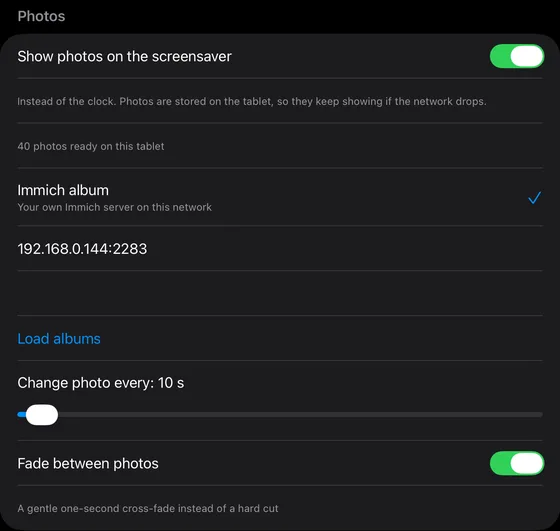
Einstellungen → Photos → Show photos on the screensaver. Wählen Sie Immich album, geben Sie die Adresse Ihres Servers (192.168.1.20:2283 genügt) und einen API-Schlüssel ein, tippen Sie auf Load albums und wählen Sie eines. Change photo every bestimmt das Tempo, von 5 Sekunden bis 5 Minuten.
Braucht er ständig das Netz?
Nein. Bis zu 120 Fotos werden auf das Tablet geladen, und der Bildschirmschoner zeigt sie von dort. Sind Server oder WLAN weg, zeigt er weiter die vorhandenen Fotos, und die Einstellungen sagen es. Das Album wird beim Start, beim Speichern und alle sechs Stunden auf Änderungen geprüft.
Welche Fotoquellen funktionieren?
Ein Immich-Album auf beiden Plattformen und auf Android zusätzlich ein Ordner auf dem Tablet. Auf dem iPad können Sie ein einsekündiges Überblenden zwischen den Fotos einschalten.
Das Gerät sperren
Was schützt die HAkiosk-PIN?
Die PIN schützt die Einstellungen und die Neuladen-Geste, damit Besucher die Seite nicht ändern können. Nach fünf falschen Versuchen wartet der PIN-Bildschirm auf dem iPad eine Minute. Haben Sie sie vergessen und ist das Tablet mit Fleet Control gekoppelt, setzen Sie sie unter hakiosk.com/control zurück. Auf Android ist die PIN Teil von Pro.
Wie verhindere ich, dass jemand die App verlässt?
Mit der Ein-App-Sperre des Geräts: geführter Zugriff auf iPad oder iPhone, Bildschirmfixierung auf Android (mit Pro). Die Schritte für beide stehen unten.
Kann das Tablet HAkiosk von selbst starten?
Auf Android ja. Wählen Sie HAkiosk als Start-App, dann zeigt das Tablet es nach dem Sperrbildschirm; mit Pro startet es auch nach einem Neustart wieder. Auf dem iPad hält der geführte Zugriff HAkiosk auf dem Bildschirm.
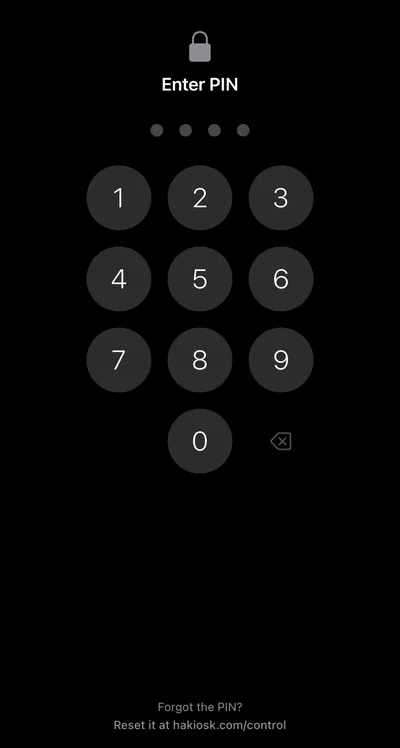
Die HAkiosk-PIN schützt nur die Einstellungen dieser App und Admin-Wischgesten. Damit Besucher HAkiosk nicht in andere Apps verlassen können, aktiviere zusätzlich die eingebaute Einzel-App-Sperre deines Geräts. HAkiosk aktiviert sie automatisch, sobald du die Sperre einschaltest.
Auf iPad oder iPhone (Geführter Zugriff)
- 1Öffne iOS-Einstellungen → Bedienungshilfen → Geführter Zugriff.
- 2Schalte den Schalter für Geführten Zugriff EIN.
- 3Tippe auf Codeeinstellungen → Code für Geführten Zugriff festlegen und wähle 4 Ziffern. Tipp: Nutze dieselbe PIN wie in HAkiosk, damit Besucher immer nur eine Abfrage sehen.
- 4Öffne HAkiosk und schalte „Dieses Gerät sperren“ ein (in den In-App-Einstellungen oder über hakiosk.com/control). HAkiosk aktiviert den Geführten Zugriff automatisch.
- 5Um HAkiosk vorübergehend zu verlassen: Dreifachklick auf die Seiten- (Power-) / Home-Taste, Code für Geführten Zugriff eingeben, auf Beenden tippen.
Auf Android (Bildschirm anheften)
- 1Öffne Einstellungen → Sicherheit → Bildschirm anheften (der Pfad variiert je nach Hersteller — Samsung nennt es „Fenster anheften“).
- 2Schalte Bildschirm anheften EIN. Aktiviere „PIN vor dem Lösen abfragen“ (oder Biometrie).
- 3Öffne HAkiosk und schalte „Dieses Gerät sperren“ ein (in den In-App-Einstellungen oder über hakiosk.com/control). HAkiosk aktiviert das Anheften automatisch.
- 4Um HAkiosk vorübergehend zu verlassen: nach oben wischen und halten (Gestensteuerung) oder Zurück + Übersicht gleichzeitig drücken (3-Tasten-Navigation), dann deine Entsperr-PIN eingeben.
Das sind einmalige Einrichtungsschritte für iPad / Android. Einmal konfiguriert, erledigt HAkiosk den Rest.
Wann der Bildschirm schläft und aufwacht
Wann startet der Bildschirmschoner?
Nach der Zeit aus den Einstellungen, von 30 Sekunden bis 60 Minuten; bei einer Neuinstallation nach einer Minute. Er zeigt eine Uhr, einen schwarzen Bildschirm oder Ihre Fotos.
Was weckt ihn?
Eine Berührung; ein Gesicht, wenn Sie die Gesichtserkennung einschalten (auf Android Teil von Pro); eine MQTT-Nachricht; ein Befehl aus Fleet Control; und auf Android der Näherungssensor, wenn das Tablet einen hat. Die Gesichtserkennung funktioniert am besten mit dem Tablet auf Kopfhöhe und braucht auf dem iPad den Kamerazugriff in den iOS-Einstellungen → HAkiosk.
Kann das iPad nachts schlafen?
Ja. HAkiosk hält den Bildschirm standardmäßig an. Schalten Sie Allow device standby ein, und das iPad sperrt sich nach seiner automatischen Sperre (iOS-Einstellungen → Anzeige & Helligkeit) und wacht bei Berührung auf. Lassen Sie es auf einem Panel aus, das Home Assistant oder Fleet Control wecken soll.
Wenn das Netz ausfällt
Was zeigt die Android-App offline?
Sie lässt die zuletzt geladene Seite stehen, wann immer das geht, und zeigt ein Offline-Abzeichen. Geht das nicht, zeigt sie einen Hinweis „Kein Netz“ oder Ihre eigene Nachricht, Ihr Bild oder Ihre Seite, wenn Sie eine wählen. Ist das Netz zurück, lädt sie von selbst neu.
Was zeigt das iPad offline?
Ist das Netz zurück, wischen Sie vom rechten Rand herein, um die Seite neu zu laden. Der Foto-Bildschirmschoner läuft mit den Fotos auf dem Tablet weiter.
Fleet Control koppeln
Wie kopple ich ein Tablet?
Melden Sie sich unter hakiosk.com/control mit Google, Apple oder E-Mail an und tippen Sie auf Gerät koppeln. Öffnen Sie auf dem Tablet Einstellungen → Pair with hakiosk.com und scannen Sie den QR-Code oder geben Sie den 6-stelligen Code ein. Fleet Control ist auf iPad und iPhone inklusive und auf Android Teil von Pro.
Ein gekoppeltes Tablet erscheint offline.
Jedes Tablet meldet sich alle fünf Minuten, und Befehle warten, bis es wieder online ist. Prüfen Sie zuerst sein WLAN und auf einem iPad, dass Allow device standby aus ist.
Lizenzen und Käufe
Wie wird HAkiosk bezahlt?
Auf iPad und iPhone ist HAkiosk eine kostenpflichtige App, in der alles enthalten ist, ohne In-App-Käufe. Auf Android ist es kostenlos, und HAkiosk Pro ist ein einmaliger In-App-Kauf. Auf keiner Plattform gibt es ein Abo.
Ich habe mein Tablet zurückgesetzt oder ersetzt. Zahle ich noch einmal?
Nein. Auf iOS laden Sie es mit derselben Apple-ID erneut. Auf Android gehört Pro zu Ihrem Google-Konto: Öffnen Sie Einstellungen → HAkiosk Pro und tippen Sie auf Kauf wiederherstellen.
Wie bekomme ich eine Erstattung?
Käufe laufen über den App Store und Google Play, Erstattungen also auch: Fragen Sie Apple oder Google, wie bei jeder App.
Was ist die Legacy-APK in der Fußzeile?
Ein älterer Android-Build (1.4) für Geräte ohne Google Play. Auf jedem Gerät mit Google Play installieren Sie die aktuelle Version von dort.
Schreiben Sie mir
Per E-Mail geht es am schnellsten. Nennen Sie das Gerät, die iOS- oder Android-Version, die HAkiosk-Version und was Sie erwartet haben; ein Screenshot hilft.
Ich antworte meist innerhalb eines Tages.
HAkiosk unterstützen
Wenn HAkiosk Ihnen nützt und Sie helfen möchten, Testgeräte und Hosting zu bezahlen, können Sie über PayPal etwas beitragen.
Über PayPal unterstützen