Ein Dashboard. Jeder Kiosk.
Verwalte jedes HAkiosk-Tablet aus einem einzigen Browser-Tab. Pushe URL-Änderungen, aktualisiere Bildschirme, löse Bildschirmschoner aus und wecke Anzeigen über 1 oder 100 Geräte – ohne einen Schritt zu machen.
Einmaliger Pro-Kauf unter Android, auf iPhone & iPad in der App enthalten. Unbegrenzt viele Geräte.
Sieben Steuerungen. Ein Dashboard.
Jedes davon ist an einen echten Firestore-Befehl gebunden — keine Demos, keine Roadmap-Punkte. Alles verfügbar ab heute.
URL an Gruppe pushen
Geben Sie eine neue URL einmal ein. Jedes gekoppelte Tablet der Gruppe öffnet sie beim nächsten Check-in, auch eines, das gerade den Bildschirmschoner zeigt.
Erzwungene Aktualisierung
Festsitzendes Dashboard? Veraltetes Menü? Ein Tipp lädt jeden Bildschirm der Gruppe gleichzeitig neu.
Bildschirmschoner & Aufwecken
Zeigen Sie nach Feierabend den Bildschirmschoner, oder wecken Sie ein Lobby-Display, sobald Sie wissen, dass Besuch kommt.
Online-Heartbeat
Jedes Tablet meldet sich im 5-Minuten-Takt. Erkenne das Gerät, das vom WLAN gefallen ist, bevor deine Kunden es bemerken.
Gruppen & Overrides
Fasse Tablets in Stand A, Lobby, Küche zusammen. Setze die URL auf der Gruppe; jedes Gerät folgt. Override ein einzelnes Tablet, ohne den Rest zu stören.
PIN-geschützter Kiosk
Sperre Geräteeinstellungen hinter einer PIN, die du im Dashboard setzt. Neugierige Finger entkommen mitten im Event nicht aus dem Kioskmodus.
Live-Screenshots
Holen Sie sich einen einmaligen Screenshot dessen, was ein Tablet gerade zeigt. Das Bild fließt etwa eine Sekunde lang durch, dann löscht Ihr Browser es — nichts wird aufbewahrt.
Drei Schritte zur vernetzten Flotte
Keine Accounts einzurichten, keine Server zu konfigurieren. Koppeln und loslegen.
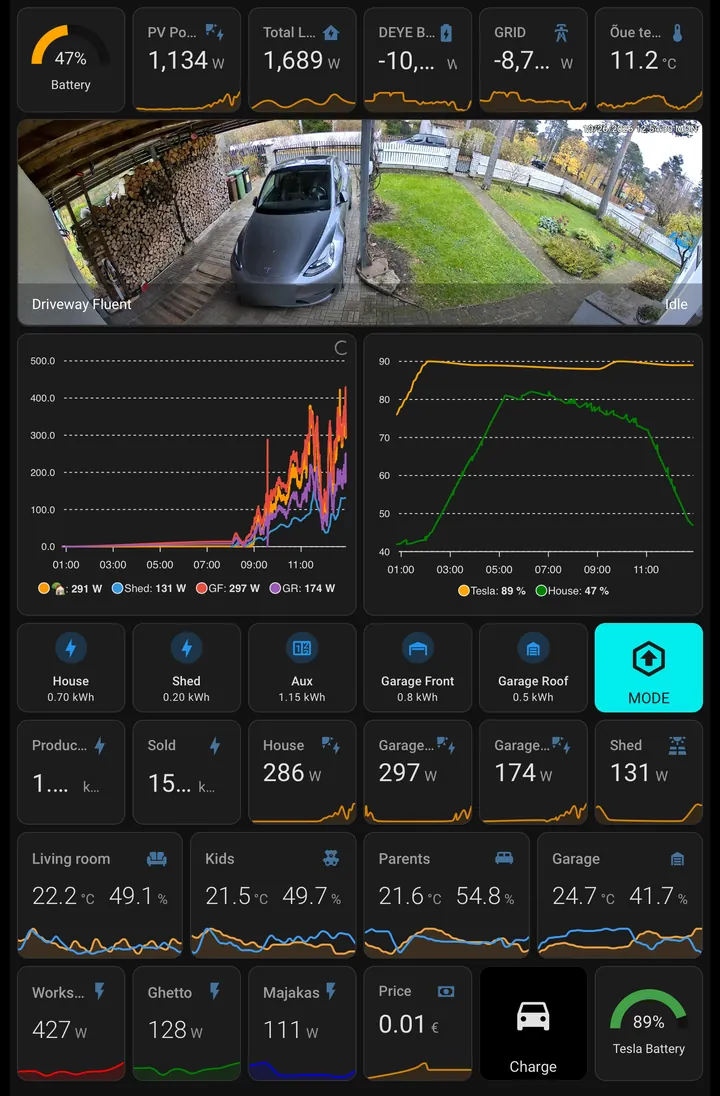
HAkiosk auf dem Tablet installieren
Hol dir HAkiosk im App Store oder Google Play und installiere es auf jedem Tablet – dauert nur Sekunden.
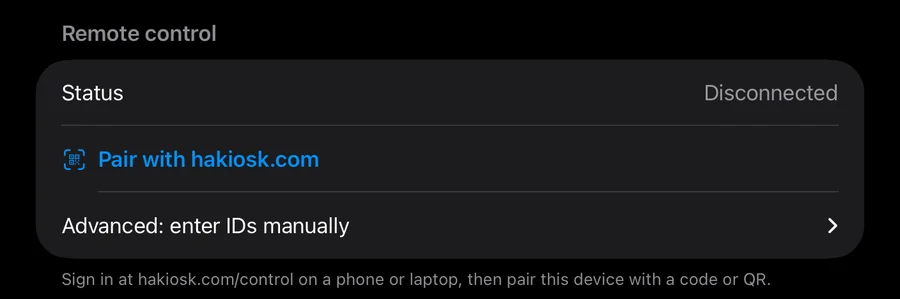
Per QR-Code koppeln
Öffnen Sie hakiosk.com/control und tippen Sie auf Gerät koppeln. Scannen Sie den QR-Code mit dem Tablet oder geben Sie den 6-stelligen Code in den Einstellungen des Tablets ein. Das Tablet erscheint in Ihrem Dashboard.
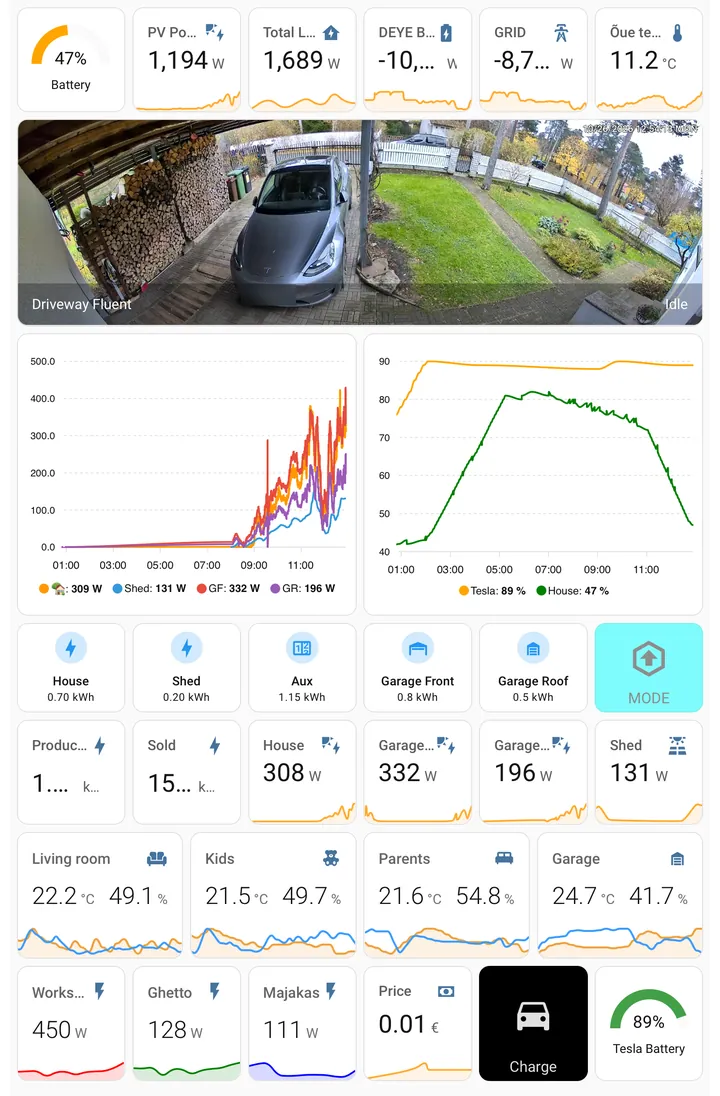 Drei Tablets, die jeweils einen anderen Bildschirm zeigen

Alles aus der Ferne verwalten
URLs pushen, aktualisieren, Bildschirmschoner, Aufwecken, Gruppieren – vom Handy, Laptop oder einem anderen Tablet aus. Überall mit Internet.
Gebaut für die Art, wie du Kioske einsetzt
Ob du 2 Tablets zu Hause oder 50 auf einer Messe betreibst – Fleet Control skaliert mit dir.
Messen & Ausstellungen
Ändere die URL auf 35 Stand-Tablets vom Handy aus am Morgen der Veranstaltung. Keine USB-Sticks, kein IT-Team.
Büro-Beschilderung
Aktualisiere Raumbuchungsanzeigen, Lobby-Infos und Besprechungsraum-Pläne auf jeder Etage, ohne den Schreibtisch zu verlassen.
Einzelhandel & Cafés
Wechsle Menüboards zwischen Frühstück und Mittag auf jedem Bildschirm gleichzeitig. Aktualisiere das Tagesangebot um 15 Uhr.
Multi-Raum Home Assistant
Anderes Dashboard pro Raum? Wechsle sie alle vom Handy, wenn Gäste kommen, und schalte sie zur Schlafenszeit zurück.
Amateurfunk-Shacks
Betreibe OpenHamClock auf einem Tablet und einen Logger auf einem anderen. Wecke den richtigen Bildschirm für die richtigen Bandbedingungen.
Preise
Einmal kaufen. Kein Abo.
Unter Android gehört Fleet Control zur einmaligen HAkiosk-Pro-Freischaltung. Auf iPhone und iPad ist es in der App enthalten, die selbst ein einmaliger Kauf ist. So oder so gibt es nichts zu verlängern.
Unter Android gehört Fleet Control zur einmaligen HAkiosk-Pro-Freischaltung. Auf iPhone und iPad ist es in der App enthalten, die selbst ein einmaliger Kauf ist. So oder so gibt es nichts zu verlängern.
- Unbegrenzte Geräte, keine Pro-Tablet-Gebühren
- Kein MDM-Vertrag, keine Pro-Seat-Lizenz
- Kostenloses Konto mit Google, Apple oder E-Mail
- Ein Kauf pro Android-Nutzer — für immer
MDM-Lösungen für Unternehmen kosten meist pro Gerät und Monat. HAkiosk Pro ist ein einziger In-App-Kauf für Ihre ganze Flotte, und das Dashboard selbst ist kostenlos.
Fleet Dashboard öffnenHäufig gestellte Fragen
Was kostet Fleet Control?
Was bekomme ich unter Android kostenlos?
Wie viele Tablets kann ich verwalten?
Muss ich einen Account erstellen?
Muss das Tablet online sein, um Befehle zu empfangen?
Wie koppele ich ein Tablet?
Kann ich Tablets gruppieren?
Funktioniert HAkiosk mit Home Assistant und MQTT?
Starte heute mit der Verwaltung deiner Flotte
Melde dich am Dashboard an oder installiere HAkiosk auf deinem ersten Tablet – beides dauert unter einer Minute.