Die Home Assistant Kiosk-App für Wand-Tablets
HAkiosk zeigt Ihr Home-Assistant-Dashboard im Vollbild auf einem iPad, iPhone oder Android-Tablet, ohne Browserleisten und ohne Seitenleiste. Home Assistant kann das Tablet wecken, den Bildschirmschoner zeigen und den Akkustand lesen.
iPad und iPhone ab iOS 15. Android ab 8.1.
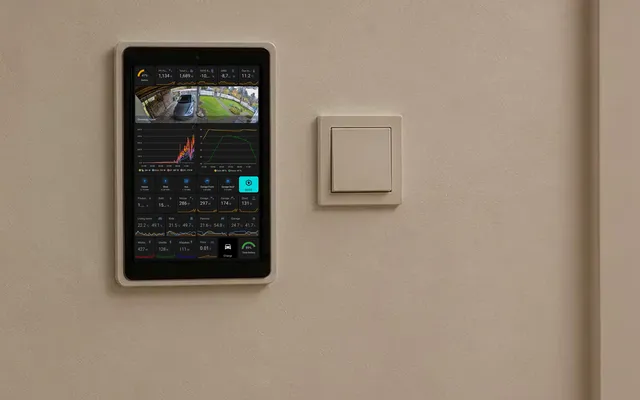
Was Sie bekommen
iPad, iPhone und Android
Dieselbe App in beiden Stores. Eine Automation für ein Panel funktioniert auch auf dem anderen: dieselben Topics, dieselben Befehle.
Home Assistant trägt das Tablet ein
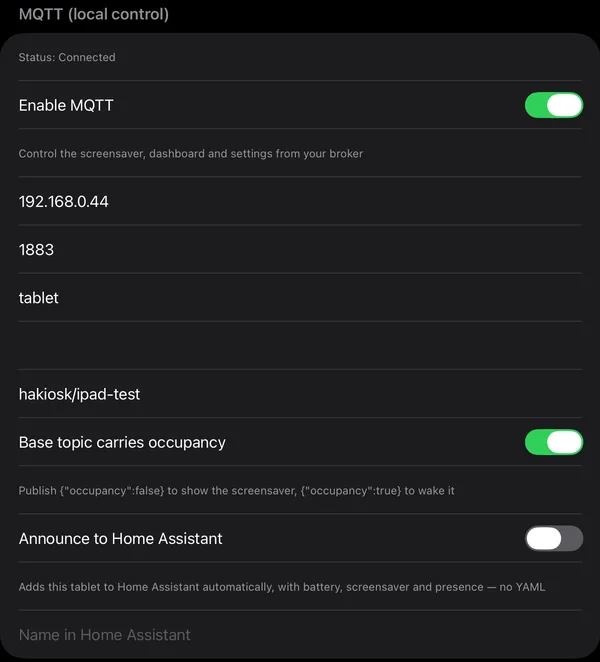
Schalten Sie „Announce to Home Assistant“ ein, und das Tablet erscheint als Gerät mit Akku, Laden, Anwesenheit, einem Bildschirmschoner-Schalter und einer Aktualisieren-Taste. Ohne YAML.
Wacht auf, wenn jemand kommt
Über einen Bewegungsmelder per MQTT, über die Frontkamera, wenn Sie die Gesichtserkennung einschalten, oder über den Näherungssensor auf Android-Tablets, die einen haben.
Ihre Fotos in der Ruhezeit
Der Bildschirmschoner kann ein Immich-Album zeigen. Die Fotos liegen auf dem Tablet und laufen weiter, wenn das Netz ausfällt.
Auf ein Dashboard festgelegt
Eine PIN schützt die Einstellungen. Geführter Zugriff auf dem iPad oder Bildschirmfixierung auf Android hält Besucher in der App.
In drei Schritten eingerichtet
1
HAkiosk installieren
Aus dem App Store oder von Google Play, auf dem Tablet, das an die Wand kommt.
2
Dashboard eintragen
Wischen Sie auf dem iPad vom linken Rand herein oder halten Sie auf Android die linke obere Ecke gedrückt, und tragen Sie die Adresse Ihres Dashboards ein. Melden Sie sich einmal bei Home Assistant an; die App behält die Sitzung. Der Kiosk-Modus hängt ?kiosk=true an, für das Kiosk-Mode-Add-on aus HACS, das Kopfzeile und Seitenleiste ausblendet.
3
Sperren und montieren
Legen Sie eine PIN fest und schalten Sie dann den geführten Zugriff auf dem iPad oder die Bildschirmfixierung auf Android ein (Teil von Pro). Schalten Sie MQTT ein, wenn Home Assistant den Bildschirm steuern soll.
Das Panel weckt, wenn jemand hereinkommt
Mit MQTT lauscht das Tablet auf hakiosk/hallway/cmd. Diese Automation weckt es, wenn der Bewegungsmelder im Flur auslöst. Senden Sie {"action":"screensaver"}, wenn der Flur wieder leer ist, oder nutzen Sie den Bildschirmschoner-Schalter, den die Erkennung anlegt.
alias: Hallway panel wakes on motion
triggers:
  - trigger: state
    entity_id: binary_sensor.hallway_motion
    to: "on"
actions:
  - action: mqtt.publish
    data:
      topic: hakiosk/hallway/cmd
      payload: '{"action":"wake"}'
Weitere Befehle auf demselben Topic
{"action":"screensaver"}{"action":"refresh"}{"action":"url","url":"…"}{"action":"set","darkMode":true}
Lassen Sie HAkiosk auf dem Bildschirm, wie bei einem Wandpanel, und auf einem iPad „Standby zulassen“ aus.
Was jede Plattform bietet
Dieselbe App in beiden Stores, auf keiner mit Abo.
iPad und iPhone
- iOS und iPadOS ab 15
- Eine kostenpflichtige App mit allem, auch Fleet Control
- MQTT-Steuerung und Home-Assistant-Erkennung
- Aufwachen per Gesicht mit der Frontkamera
- Bildschirmschoner mit Fotos aus Immich
- Geführter Zugriff und eine PIN halten das Panel in der App
- Assist-Sprache auf Ihrem Home-Assistant-Dashboard
- „Standby zulassen“ für Panels, die nachts schlafen sollen
Android
- Android ab 8.1
- Kostenlos, mit einmaligem Pro-Kauf
- MQTT-Steuerung und Home-Assistant-Erkennung, kostenlos
- Aufwachen per Näherungssensor oder mit Pro per Gesicht
- Foto-Bildschirmschoner aus Immich oder einem Ordner auf dem Tablet
- Ihre eigene Seite, Nachricht oder Ihr Bild, wenn das Netz ausfällt, und Neuladen, sobald es zurück ist
- Läuft als Start-App; mit Pro startet es nach einem Neustart
- Mit Pro: Bildschirmfixierung und PIN, geplantes Neuladen und Seitenwechsel, Fleet Control
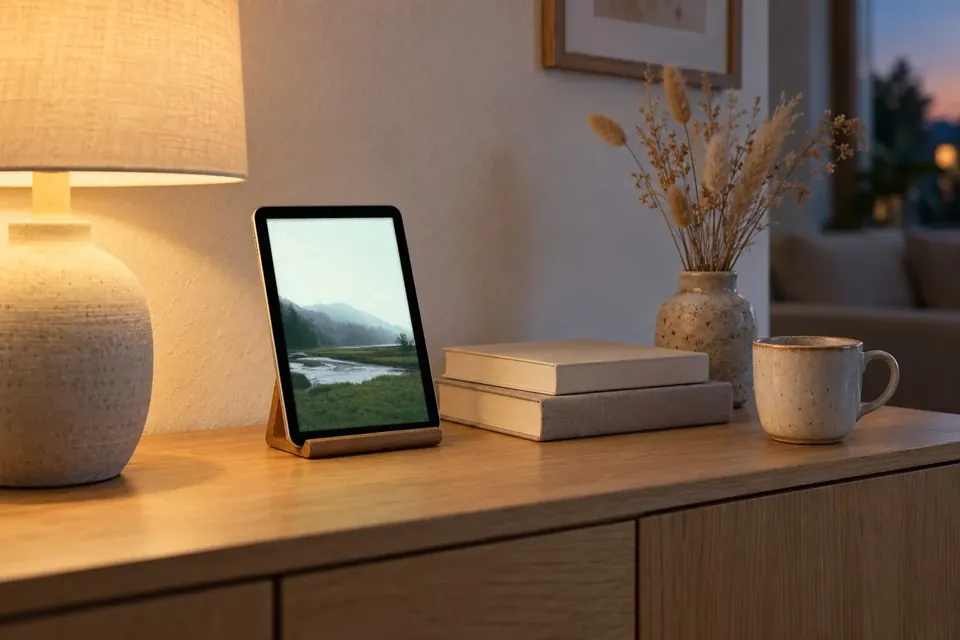
Ihre eigenen Fotos zwischendurch
Wählen Sie ein Immich-Album für den Bildschirmschoner und wie oft das Foto wechselt, von 5 Sekunden bis 5 Minuten. Bis zu 120 Fotos liegen auf dem Tablet und werden alle sechs Stunden auf Änderungen geprüft. Auf Android geht auch ein Ordner auf dem Tablet.
Häufige Fragen
Muss ich mich jedes Mal bei Home Assistant anmelden?
Nein. Melden Sie sich einmal an; die App behält die Sitzung wie ein Browser. Sie können dem Panel einen eigenen Home-Assistant-Benutzer geben, damit die Sitzung an der Wand nicht Ihre ist.
Wie blende ich Kopfzeile und Seitenleiste von Home Assistant aus?
Installieren Sie das Kiosk-Mode-Add-on aus HACS und schalten Sie in HAkiosk den Kiosk-Modus ein. HAkiosk hängt ?kiosk=true an die Adresse, was das Add-on liest. Auf Android ist der Kiosk-Modus von Anfang an eingeschaltet.
Kann Home Assistant den Bildschirm wecken?
Ja, per MQTT. Senden Sie aus einer Automation {"action":"wake"} an hakiosk/hallway/cmd, oder schalten Sie „Base topic carries occupancy“ ein und senden Sie {"occupancy":true} an das Basis-Topic. Lassen Sie HAkiosk auf dem Bildschirm und auf einem iPad „Standby zulassen“ aus.
Nimmt die Kamera den Raum auf?
Nein. Die Gesichtserkennung ist aus, bis Sie sie einschalten. Sie läuft auf dem Tablet, und es werden keine Bilder oder Gesichter gespeichert oder irgendwohin gesendet. Sie sagt nur der App, und Home Assistant, wenn Sie die Erkennung nutzen, ob jemand vor dem Bildschirm ist.
Kann das iPad nachts schlafen?
Ja. Schalten Sie „Standby zulassen“ ein, und das iPad sperrt sich nach seiner eigenen automatischen Sperre und wacht bei Berührung auf. Auf einem Panel, das Home Assistant wecken soll, lassen Sie es aus.
Was passiert, wenn das WLAN ausfällt?
Der Foto-Bildschirmschoner zeigt weiter die Fotos, die auf dem Tablet liegen. Auf Android zeigt die App einen Offline-Hinweis und lädt das Dashboard neu, sobald das Netz zurück ist. Auf dem iPad wischen Sie vom rechten Rand herein, um neu zu laden.
Ist es ein Abo?
Nein. Auf iPad und iPhone ist HAkiosk eine kostenpflichtige App, in der alles enthalten ist. Auf Android ist sie kostenlos, und ein einmaliger Pro-Kauf bringt PIN und Bildschirmfixierung, Aufwachen per Gesicht, Zeitpläne, Start beim Hochfahren und Fleet Control. Ein Kauf gilt mit Ihrer Apple-ID oder Ihrem Google-Konto auch auf Ihren anderen Geräten.
Mehr im Blog
- HAkiosk 1.6 for iPad and iPhone: Home Assistant control over MQTT, and your own photos on the screensaver
- HAkiosk 2.2 for Android: the tablet adds itself to Home Assistant, and the MQTT crash is fixed
- Make Your Home Assistant Wall Tablet Wake When You Walk Up
- Best iPad Kiosk App for Home Assistant Dashboards in 2026
- Turn Your Android Tablet into a Home Assistant Kiosk (2026 Setup Guide)
Mehr als ein Panel im Haus?
Fleet Control unter hakiosk.com/control zeigt jedes gekoppelte Tablet auf einer Seite. Ändern Sie das Dashboard eines Panels, wecken, aktualisieren oder sperren Sie es vom Telefon aus, und gruppieren Sie Panels nach Raum. Inklusive auf iPad und iPhone; auf Android Teil von Pro.
Mehr über Fleet ControlBringen Sie Ihr Dashboard an die Wand
Installieren Sie HAkiosk auf dem Tablet, das Sie schon haben.
Weitere Möglichkeiten, HAkiosk zu nutzen
HAkiosk funktioniert mit jeder Website. Hier sind weitere beliebte Anwendungsfälle:
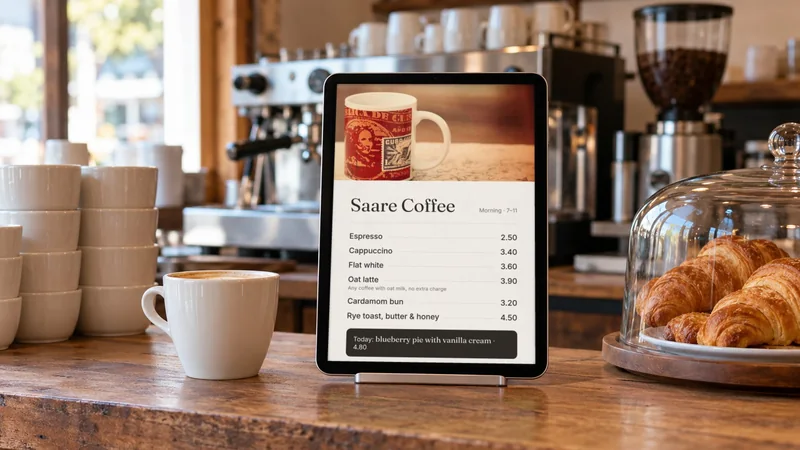
Café- und Restaurantmenüs
Präsentieren Sie Ihr Menü, Tagesangebote und Aktionen auf Tablets. Einfach zu aktualisieren und immer auf dem neuesten Stand.
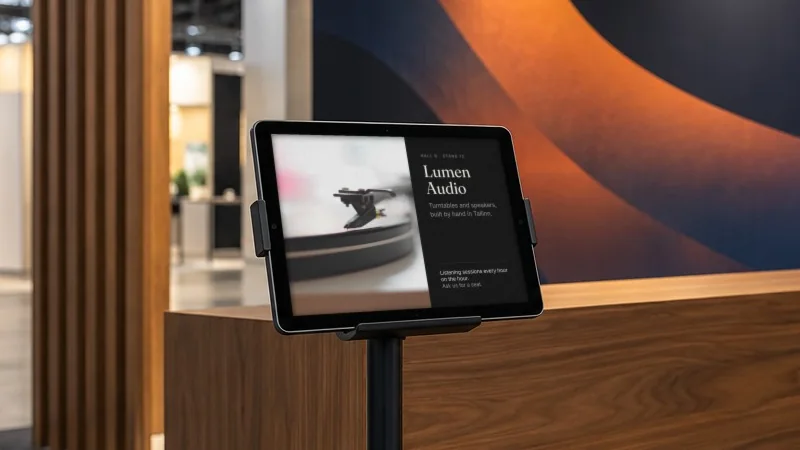
Messen & Ausstellungen
Betreibe 35 Stand-Tablets vom Handy aus. URLs pushen, Stand-Inhalte tauschen, eingefrorene Bildschirme aktualisieren – ohne die Halle zu durchqueren.
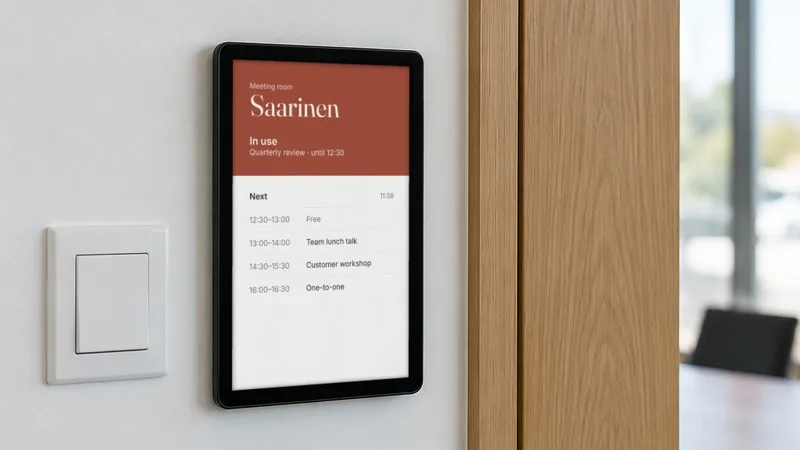
Büro-Besprechungsräume
Zeigen Sie Raum-Buchungspläne, Verfügbarkeit und Reservierungen an. Perfekt für moderne Büroräume.
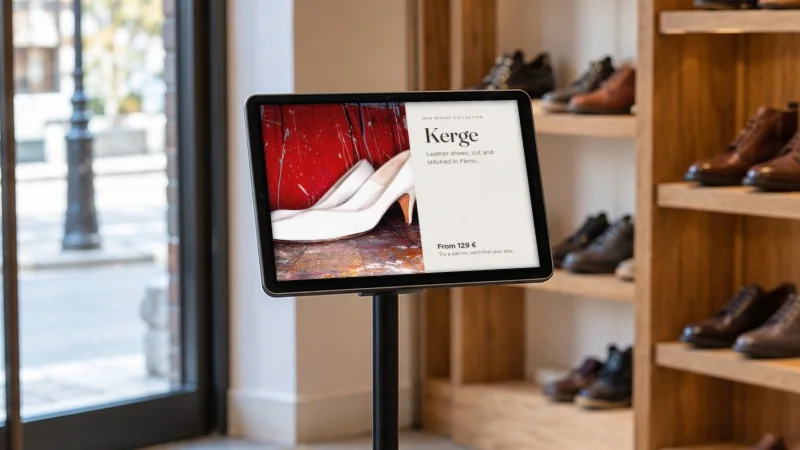
Digitale Beschilderung
Erstellen Sie auffällige Anzeigen für Einzelhandelsgeschäfte, Lobbys, Wartebereiche und öffentliche Räume.
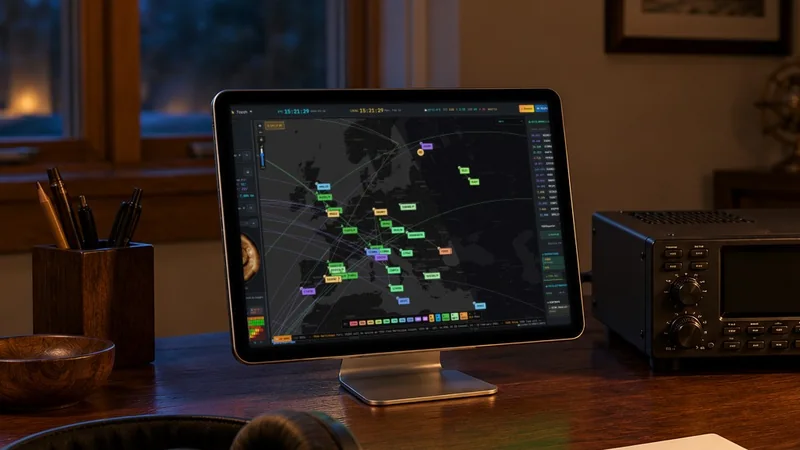
Amateurfunk-Dashboard
Zeigen Sie OpenHamClock auf einem dedizierten Tablet an. DX-Spots, Ausbreitungsdaten, Weltraumwetter und Satellitenverfolgung auf einen Blick.