Betreibe eine ganze Messehalle vom Handy aus
Messen sind der härteste Ort, um Tablet-Kioske zu verwalten: Dutzende Stände, kurzfristige URL-Änderungen, eingefrorene Bildschirme, die niemand erreichen kann. HAkiosk macht daraus ein einziges Dashboard, das du vom Handy steuerst — pushe eine neue URL an ganz Stand A mit einem Tipp, aktualisiere eine festgefahrene Demo, hole einen eingefrorenen Bildschirm zurück, ohne deinen Platz zu verlassen.
Last-Minute URL-Wechsel
Sponsor hat um 8:55 die Demo geändert? Pushe die neue URL vom Handy an jedes Stand-Tablet, bevor die Türen öffnen.
Stand-Gruppen & Overrides
Fasse Tablets nach Stand oder Zone zusammen. Setze eine Standard-URL für die Gruppe; überschreibe ein einzelnes Tablet für eine Sonder-Demo, ohne den Rest zu stören.
Besucher-fester PIN-Schutz
Eine PIN, die Sie im Dashboard festlegen, schützt die Einstellungen des Kiosks. Mit geführtem Zugriff auf dem iPad oder Bildschirmfixierung auf Android können neugierige Besucher die App auch nicht verlassen.
Fleet Control wurde dafür gebaut
Jede Funktion auf /fleet — URL-Push, Aktualisierung, Bildschirmschoner, Aufwecken, Gruppen, PIN-Sperre — wurde primär für Messen entworfen.
Push in Sekunden
Befehle landen beim nächsten Check-in des Tablets — meist unter 10 Sekunden.
Live-Heartbeat
Jedes Gerät meldet einen 5-Minuten-Heartbeat, damit du das eingefrorene findest, bevor Besucher es tun.
Gruppen-Kaskade
Ändere eine URL auf der Gruppe, jedes Stand-Tablet folgt. Override den Demo-Stand, ohne den Rest zu berühren.
Einrichtung
Sperre das Stand-Tablet in HAkiosk
Die HAkiosk-PIN sperrt die In-App-Gesten. Damit ein neugieriger Besucher nicht die Home-Taste drückt und die App verlässt, aktiviere zusätzlich die Einzel-App-Sperre deines Geräts — das ist eine einmalige Einrichtung pro Tablet.
Die HAkiosk-PIN schützt nur die Einstellungen dieser App und Admin-Wischgesten. Damit Besucher HAkiosk nicht in andere Apps verlassen können, aktiviere zusätzlich die eingebaute Einzel-App-Sperre deines Geräts. HAkiosk aktiviert sie automatisch, sobald du die Sperre einschaltest.
Auf iPad oder iPhone (Geführter Zugriff)
- 1Öffne iOS-Einstellungen → Bedienungshilfen → Geführter Zugriff.
- 2Schalte den Schalter für Geführten Zugriff EIN.
- 3Tippe auf Codeeinstellungen → Code für Geführten Zugriff festlegen und wähle 4 Ziffern. Tipp: Nutze dieselbe PIN wie in HAkiosk, damit Besucher immer nur eine Abfrage sehen.
- 4Öffne HAkiosk und schalte „Dieses Gerät sperren“ ein (in den In-App-Einstellungen oder über hakiosk.com/control). HAkiosk aktiviert den Geführten Zugriff automatisch.
- 5Um HAkiosk vorübergehend zu verlassen: Dreifachklick auf die Seiten- (Power-) / Home-Taste, Code für Geführten Zugriff eingeben, auf Beenden tippen.
Auf Android (Bildschirm anheften)
- 1Öffne Einstellungen → Sicherheit → Bildschirm anheften (der Pfad variiert je nach Hersteller — Samsung nennt es „Fenster anheften“).
- 2Schalte Bildschirm anheften EIN. Aktiviere „PIN vor dem Lösen abfragen“ (oder Biometrie).
- 3Öffne HAkiosk und schalte „Dieses Gerät sperren“ ein (in den In-App-Einstellungen oder über hakiosk.com/control). HAkiosk aktiviert das Anheften automatisch.
- 4Um HAkiosk vorübergehend zu verlassen: nach oben wischen und halten (Gestensteuerung) oder Zurück + Übersicht gleichzeitig drücken (3-Tasten-Navigation), dann deine Entsperr-PIN eingeben.
Das sind einmalige Einrichtungsschritte für iPad / Android. Einmal konfiguriert, erledigt HAkiosk den Rest.
Weitere Möglichkeiten, HAkiosk zu nutzen
HAkiosk funktioniert mit jeder Website. Hier sind weitere beliebte Anwendungsfälle:
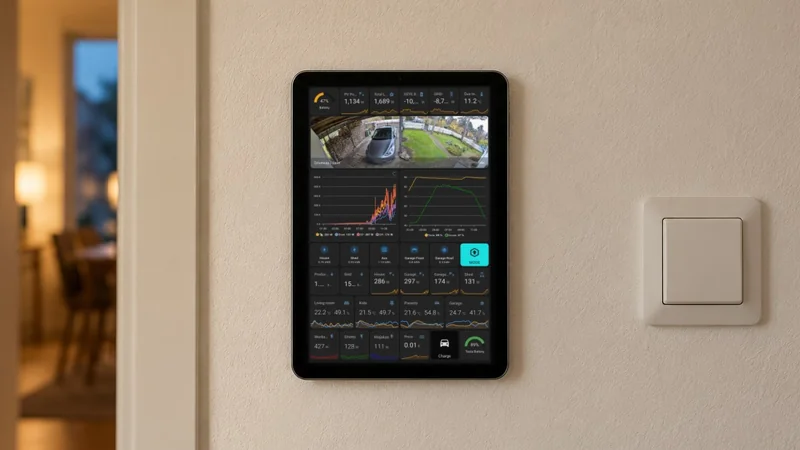
Home Assistant Dashboards
Zeigen Sie Ihr Smart-Home-Dashboard auf Tablets, die an der Wand montiert sind. Überwachen Sie Geräte, steuern Sie Automatisierungen und bleiben Sie verbunden.
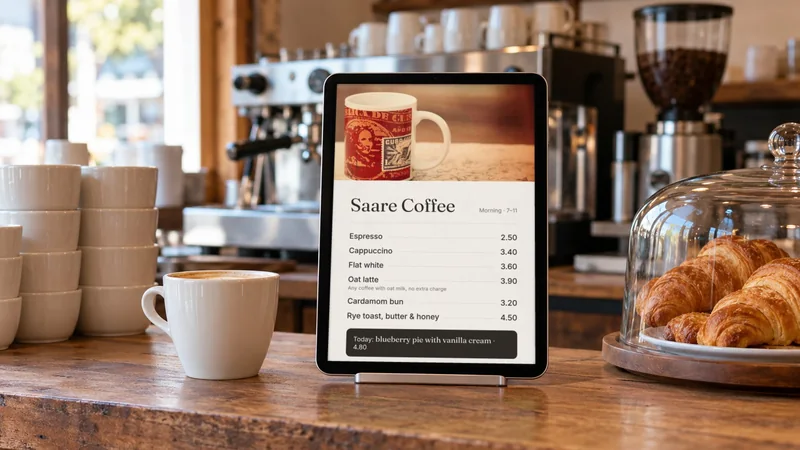
Café- und Restaurantmenüs
Präsentieren Sie Ihr Menü, Tagesangebote und Aktionen auf Tablets. Einfach zu aktualisieren und immer auf dem neuesten Stand.
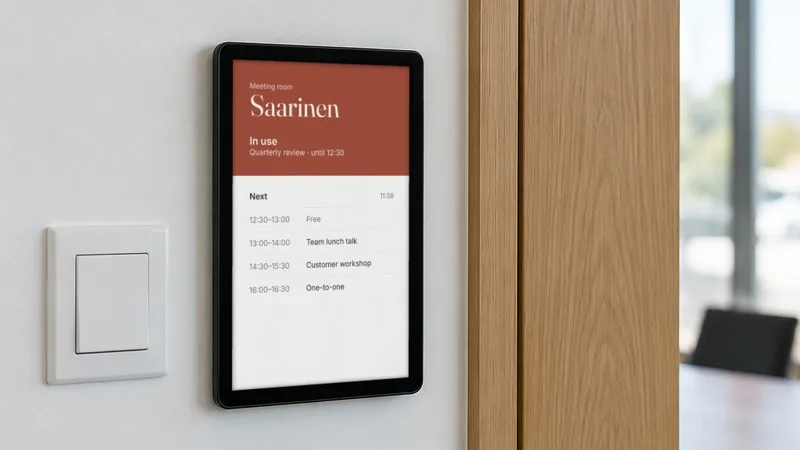
Büro-Besprechungsräume
Zeigen Sie Raum-Buchungspläne, Verfügbarkeit und Reservierungen an. Perfekt für moderne Büroräume.
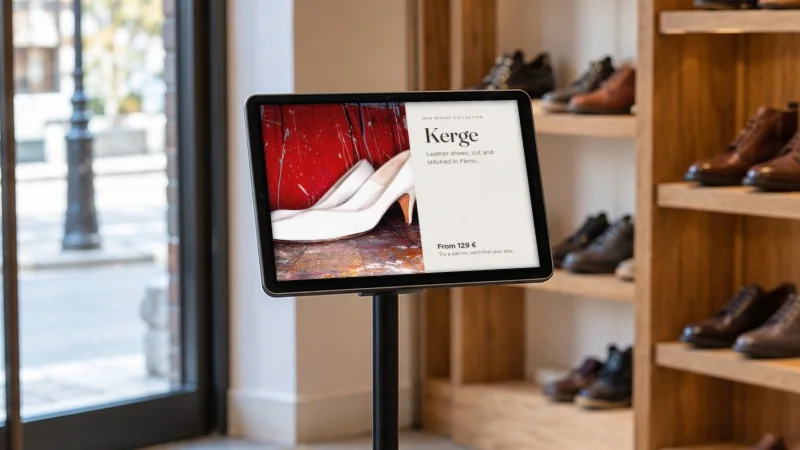
Digitale Beschilderung
Erstellen Sie auffällige Anzeigen für Einzelhandelsgeschäfte, Lobbys, Wartebereiche und öffentliche Räume.
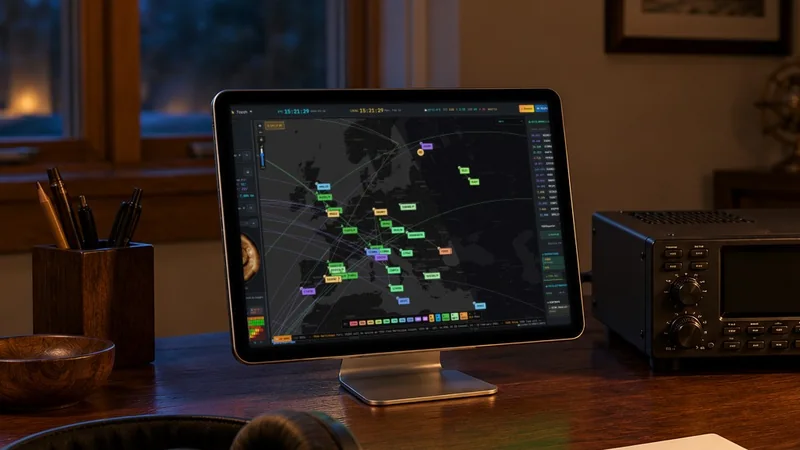
Amateurfunk-Dashboard
Zeigen Sie OpenHamClock auf einem dedizierten Tablet an. DX-Spots, Ausbreitungsdaten, Weltraumwetter und Satellitenverfolgung auf einen Blick.