Assistance HAkiosk
Les réponses aux questions les plus fréquentes, par thème. Chaque section a son propre lien, à transmettre. Si votre question n'y est pas, écrivez-moi ; je lis chaque message.
Installation
Comment installer HAkiosk sur un iPad ou un iPhone ?
HAkiosk demande iOS ou iPadOS 15 ou plus récent. Ouvrez l'app et balayez depuis le bord gauche de l'écran pour ouvrir les réglages. Saisissez l'adresse de votre tableau de bord ou de votre site et appuyez sur Save. Un balayage depuis le bord droit recharge la page.
Comment installer HAkiosk sur Android ?
HAkiosk demande Android 8.1 ou plus récent. Maintenez le coin supérieur gauche de l'écran pour ouvrir les réglages, saisissez l'adresse et enregistrez. Maintenir le coin supérieur droit recharge. L'app garde l'écran allumé et masque les barres système.
Le geste des réglages ne fait rien.
Si un code PIN est défini, le geste le demande d'abord. Sur iPad, commencez le balayage tout au bord gauche de l'écran. Sur Android, maintenez le coin même un instant ; les touches ailleurs atteignent toujours la page.
Connexion à Home Assistant et mode kiosque
Dois-je me connecter à Home Assistant à chaque fois ?
Non. Connectez-vous une fois dans HAkiosk et la session est gardée, comme dans un navigateur. Vous pouvez donner au panneau son propre utilisateur Home Assistant.
Comment masquer l'en-tête et la barre latérale de Home Assistant ?
Installez le module kiosk-mode depuis HACS, puis activez le mode kiosque dans HAkiosk. HAkiosk ajoute ?kiosk=true à l'adresse et le module masque l'en-tête et la barre latérale. Le mode kiosque est activé par défaut sur Android et désactivé sur iOS.
Puis-je utiliser la voix d'Assist sur le panneau ?
Sur iPad et iPhone, oui, depuis la version 1.6 : l'app demande l'accès au micro la première fois que vous touchez le micro d'Assist. Pour l'activer plus tard, ouvrez Réglages iOS → HAkiosk → Micro.
MQTT et découverte Home Assistant
Comment connecter HAkiosk à MQTT ?
Dans Réglages → MQTT, activez Enable MQTT et saisissez l'adresse de votre broker, le port (en général 1883), un nom d'utilisateur et un mot de passe si le broker en demande, et un topic de base comme hakiosk/hallway. Le module Mosquitto de Home Assistant fonctionne avec votre identifiant Home Assistant habituel. MQTT existe sur iOS (1.6) et Android (2.2), gratuit sur les deux.
Comment la tablette apparaît-elle dans Home Assistant ?
Activez Announce to Home Assistant. Home Assistant crée un appareil avec batterie, charge, présence, un interrupteur Screensaver et un bouton Refresh. Remplissez Name in Home Assistant avant d'enregistrer, car Home Assistant nomme les entités d'après lui. Désactiver Announce retire l'appareil.
Quelles commandes Home Assistant peut-il envoyer ?
Publiez du JSON sur hakiosk/hallway/cmd ; le tableau ci-dessous les liste. Avec Base topic carries occupancy activé, envoyez {"occupancy":true} sur le topic de base pour réveiller l'écran et {"occupancy":false} pour afficher l'écran de veille. La tablette publie ses réglages, sa batterie, sa charge, l'écran de veille et la présence sur hakiosk/hallway/state, et en ligne ou hors ligne sur hakiosk/hallway/availability.
Comment garder la tablette disponible dans Home Assistant ?
Gardez HAkiosk à l'écran, comme un panneau mural. La tablette prévient le broker quand elle se déconnecte, donc Home Assistant montre toujours si le panneau est là. Sur un iPad que Home Assistant doit réveiller, laissez Allow device standby désactivé. Gardez le broker sur votre réseau local.
Puis-je réveiller l'écran depuis un webhook ou un autre système ?
Oui, via MQTT : une automatisation Home Assistant ou un flux Node-RED transforme un webhook en message MQTT pour la tablette.
| Commande | Ce qu'elle fait |
|---|---|
{"action":"wake"} | Réveille l'écran |
{"action":"screensaver"} | Affiche l'écran de veille |
{"action":"refresh"} | Recharge la page |
{"action":"url","url":"https://…"} | Ouvre une autre page |
{"action":"set","zoom":120,"darkMode":true} | Change des réglages : url, zoom, darkMode, kioskMode, screensaverEnabled, screensaverTimeout, screensaverBlank |
{"action":"screenshot"} | Envoie une capture d'écran à Fleet Control (tablettes appairées seulement) |
L'écran de veille photo (Immich)
Comment afficher mes photos sur l'écran de veille ?
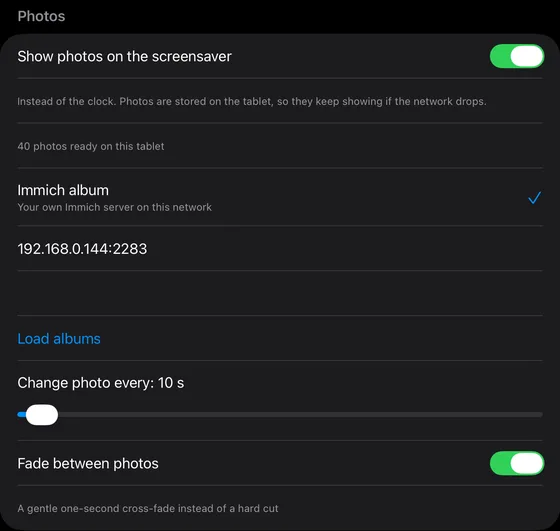
Réglages → Photos → Show photos on the screensaver. Choisissez Immich album, saisissez l'adresse de votre serveur (192.168.1.20:2283 suffit) et une clé d'API, appuyez sur Load albums et choisissez-en un. Change photo every règle le rythme, de 5 secondes à 5 minutes.
A-t-il besoin du réseau en permanence ?
Non. Jusqu'à 120 photos sont téléchargées sur la tablette, et l'écran de veille les affiche depuis là. Si le serveur ou le Wi-Fi tombe, il continue d'afficher les photos qu'il a, et les réglages l'indiquent. L'album est vérifié au démarrage, à l'enregistrement et toutes les six heures.
Quelles sources de photos fonctionnent ?
Un album Immich sur les deux plateformes, et sur Android un dossier de la tablette aussi. Sur iPad, vous pouvez activer un fondu d'une seconde entre les photos.
Verrouiller l'appareil
Que protège le code PIN de HAkiosk ?
Le PIN protège les réglages et le geste de rechargement, pour qu'un visiteur ne puisse pas changer de page. Après cinq essais erronés, sur iPad l'écran du PIN attend une minute. Si vous l'oubliez et que la tablette est appairée à Fleet Control, réinitialisez-le sur hakiosk.com/control. Sur Android, le PIN fait partie de Pro.
Comment empêcher de quitter l'app ?
Utilisez le verrouillage sur une seule app de l'appareil : l'Accès guidé sur iPad ou iPhone, l'épinglage d'écran sur Android (avec Pro). Les étapes pour les deux sont plus bas.
La tablette peut-elle lancer HAkiosk toute seule ?
Sur Android, oui. Choisissez HAkiosk comme app d'accueil et la tablette l'affiche après l'écran de verrouillage ; avec Pro, il redémarre aussi après un redémarrage. Sur iPad, l'Accès guidé garde HAkiosk à l'écran.
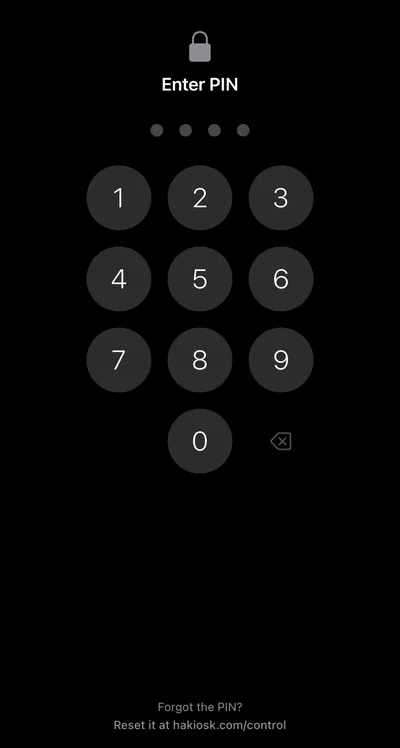
Le PIN de HAkiosk protège uniquement les réglages de l'application et les gestes d'administration. Pour empêcher aussi les visiteurs de quitter HAkiosk vers d'autres applications, activez le verrouillage mono-application intégré à votre appareil. HAkiosk l'active automatiquement dès que vous activez le verrouillage.
Sur iPad ou iPhone (Accès guidé)
- 1Ouvrez Réglages iOS → Accessibilité → Accès guidé.
- 2Activez le bouton Accès guidé.
- 3Appuyez sur Réglages du code → Définir le code d'accès guidé et choisissez 4 chiffres. Astuce : utilisez le même PIN que dans HAkiosk pour que les visiteurs ne voient qu'une seule demande.
- 4Ouvrez HAkiosk et activez Verrouiller cet appareil (dans les Réglages de l'application ou depuis hakiosk.com/control). HAkiosk active l'Accès guidé automatiquement.
- 5Pour quitter temporairement HAkiosk : triple-cliquez sur le bouton supérieur (marche/arrêt) ou principal, saisissez le code de l'Accès guidé, puis appuyez sur Terminer.
Sur Android (Épinglage d'écran)
- 1Ouvrez Paramètres → Sécurité → Épinglage d'écran (le chemin varie selon le fabricant — Samsung l'appelle « Épingler des fenêtres »).
- 2Activez l'Épinglage d'écran. Activez « Demander le PIN avant d'annuler l'épinglage » (ou la biométrie).
- 3Ouvrez HAkiosk et activez Verrouiller cet appareil (dans les Réglages de l'application ou depuis hakiosk.com/control). HAkiosk active l'Épinglage d'écran automatiquement.
- 4Pour quitter temporairement HAkiosk : balayez vers le haut et maintenez (navigation par gestes) ou appuyez sur Retour + Aperçu en même temps (navigation à 3 boutons), puis saisissez votre PIN de déverrouillage.
Ce sont des étapes de configuration à faire une seule fois sur iPad / Android. Une fois configuré, HAkiosk s'occupe du reste.
Quand l'écran se met en veille et se réveille
Quand l'écran de veille démarre-t-il ?
Après le délai fixé dans les réglages, de 30 secondes à 60 minutes ; une minute sur une nouvelle installation. Il affiche une horloge, un écran noir ou vos photos.
Qu'est-ce qui le réveille ?
Un toucher ; un visage, si vous activez la détection de visage (sur Android, dans Pro) ; un message MQTT ; une commande de Fleet Control ; et sur Android le capteur de proximité, sur les tablettes qui en ont un. La détection de visage marche mieux avec la tablette à hauteur de tête, et sur iPad elle a besoin de l'accès à la caméra dans Réglages iOS → HAkiosk.
L'iPad peut-il dormir la nuit ?
Oui. HAkiosk garde l'écran allumé par défaut. Activez Allow device standby et l'iPad se verrouille selon son propre verrouillage automatique (Réglages iOS → Luminosité et affichage) et se réveille au toucher. Sur un panneau que Home Assistant ou Fleet Control doit réveiller, laissez-le désactivé.
Quand le réseau tombe
Qu'affiche l'app Android hors ligne ?
Elle garde la dernière page chargée à l'écran chaque fois qu'elle le peut et affiche un badge Hors ligne. Sinon, elle affiche un avis Pas de réseau, ou votre propre message, image ou page si vous en choisissez un. Elle recharge d'elle-même au retour du réseau.
Qu'affiche l'iPad hors ligne ?
Au retour du réseau, balayez depuis le bord droit pour recharger la page. L'écran de veille photo continue avec les photos stockées sur la tablette.
Appairer Fleet Control
Comment appairer une tablette ?
Connectez-vous sur hakiosk.com/control avec Google, Apple ou un e-mail et appuyez sur Associer un appareil. Sur la tablette, ouvrez Réglages → Pair with hakiosk.com et scannez le QR code, ou saisissez le code à 6 chiffres. Fleet Control est inclus sur iPad et iPhone et fait partie de Pro sur Android.
Une tablette appairée apparaît hors ligne.
Chaque tablette se signale toutes les cinq minutes, et les commandes attendent son retour en ligne. Vérifiez d'abord son Wi-Fi et, sur un iPad, que Allow device standby est désactivé.
Licences et achats
Comment HAkiosk est-il payé ?
Sur iPad et iPhone, HAkiosk est une app payante, tout compris, sans achat intégré. Sur Android, elle est gratuite, et HAkiosk Pro est un achat intégré unique. Aucun abonnement, ni sur l'une ni sur l'autre.
J'ai réinitialisé ou remplacé ma tablette. Dois-je payer à nouveau ?
Non. Sur iOS, téléchargez-la à nouveau avec le même identifiant Apple. Sur Android, Pro est lié à votre compte Google : ouvrez Réglages → HAkiosk Pro et appuyez sur Restaurer l'achat.
Comment obtenir un remboursement ?
Les achats passent par l'App Store et Google Play, les remboursements aussi : demandez à Apple ou à Google, comme pour n'importe quelle app.
Qu'est-ce que l'APK legacy en bas de page ?
Une ancienne version Android (1.4) pour les appareils sans Google Play. Sur tout appareil avec Google Play, installez la version actuelle depuis Google Play.
Écrivez-moi
L'e-mail est le plus rapide. Indiquez l'appareil, la version d'iOS ou d'Android, la version de HAkiosk et ce que vous attendiez ; une capture d'écran aide.
Je réponds en général dans la journée.
Aider à financer HAkiosk
Si HAkiosk vous est utile et que vous voulez aider à payer les appareils de test et l'hébergement, vous pouvez contribuer via PayPal.
Soutenir via PayPal