Un tableau de bord. Tous vos kiosques.
Gérez chaque tablette HAkiosk depuis un seul onglet de navigateur. Envoyez des changements d'URL, actualisez les écrans, déclenchez les écrans de veille et réveillez les affichages sur 1 ou 100 appareils — sans vous déplacer une seule fois.
Achat Pro unique sur Android, inclus dans l'app sur iPhone et iPad. Appareils illimités.
Sept commandes. Un tableau de bord.
Chacune est reliée à une vraie commande Firestore — pas de démos, pas de promesses sur la feuille de route. Tout est disponible aujourd'hui.
Envoyer une URL à un groupe
Saisissez une nouvelle URL une fois. Chaque tablette appairée du groupe l'ouvre à sa prochaine connexion, même si elle affiche son écran de veille.
Actualisation forcée
Tableau de bord figé ? Menu obsolète ? Un appui recharge tous les écrans du groupe en même temps.
Écran de veille et réveil
Affichez l'écran de veille après les heures d'ouverture, ou réveillez un écran du hall dès que vous savez qu'un visiteur arrive.
Heartbeat en ligne
Chaque tablette signale sa présence toutes les 5 minutes. Repérez celle qui a perdu le Wi-Fi avant vos clients.
Groupes et overrides
Regroupez vos tablettes en Stand A, Accueil, Cuisine. Définissez l'URL sur le groupe ; chaque appareil suit. Faites un override sur une seule tablette sans toucher aux autres.
Mode kiosque verrouillé par PIN
Verrouillez les réglages de l'appareil derrière un PIN que vous définissez depuis le tableau de bord. Les doigts curieux ne sortiront pas du mode kiosque en plein événement.
Captures en direct
Récupérez une capture ponctuelle de ce qu'affiche une tablette à l'instant. L'image transite une seconde environ, puis votre navigateur la supprime — rien n'est conservé.
Trois étapes vers une flotte connectée
Aucun compte à créer, aucun serveur à configurer. Associez, c'est parti.
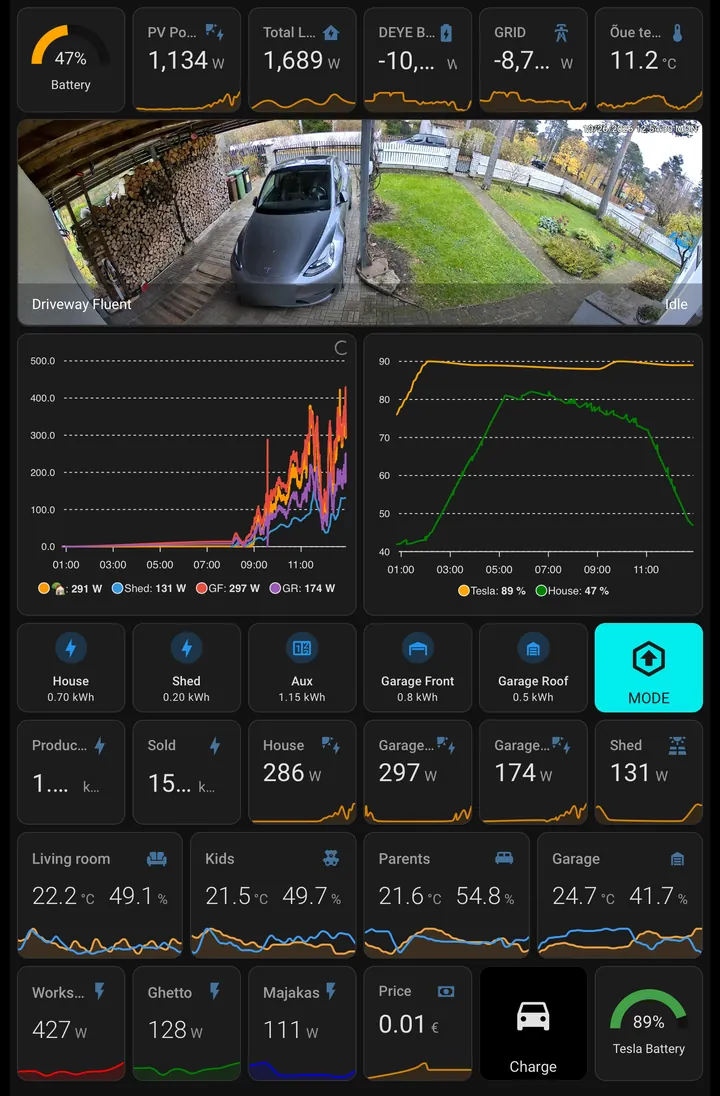
Installez HAkiosk sur la tablette
Récupérez HAkiosk sur l'App Store ou Google Play et installez-le sur chaque tablette — l'affaire de quelques secondes.
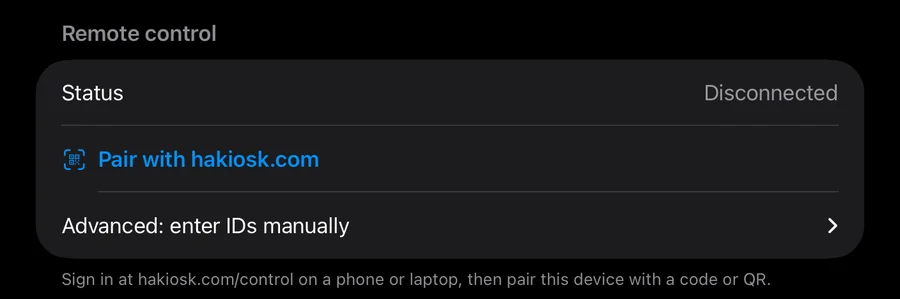
Appairer avec un QR code
Ouvrez hakiosk.com/control et appuyez sur Associer un appareil. Scannez le QR code avec la tablette, ou saisissez le code à 6 chiffres dans les réglages de la tablette. La tablette apparaît dans votre tableau de bord.
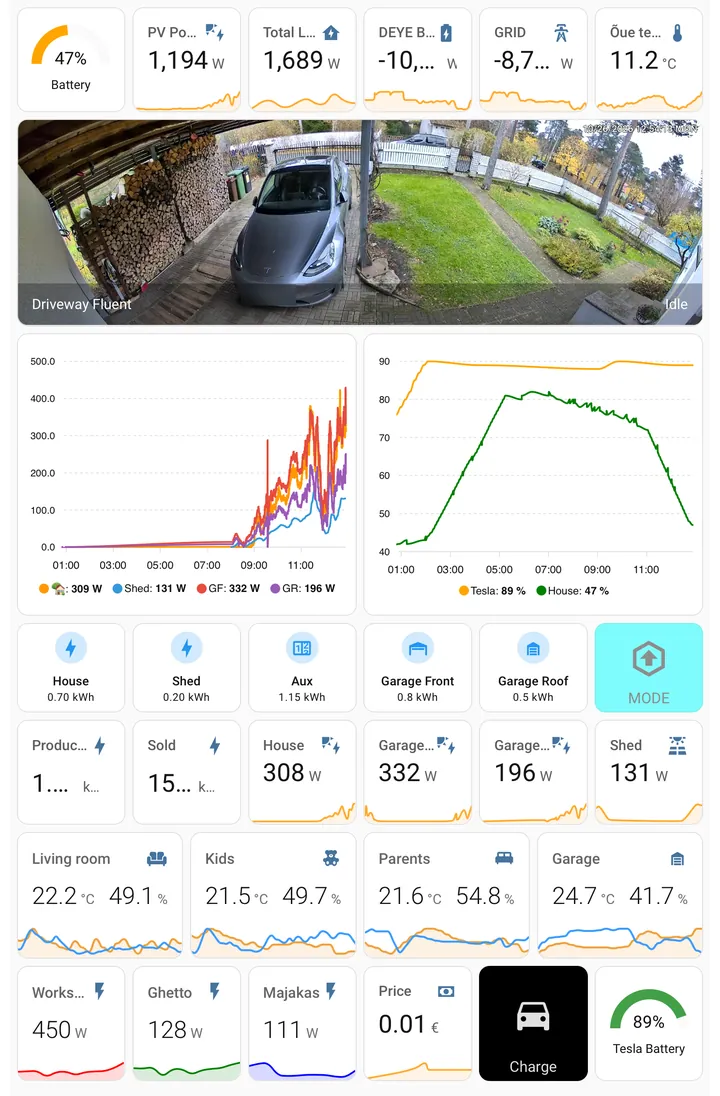 Trois tablettes, chacune avec un écran différent

Gérez tout à distance
Envoyez des URL, actualisez, lancez l'écran de veille, réveillez, groupez — depuis votre téléphone, votre ordinateur ou une autre tablette. Partout où il y a Internet.
Conçu pour votre façon de déployer les kiosques
Que vous gériez 2 tablettes chez vous ou 50 sur un salon, Fleet Control évolue avec vous.
Salons et expositions
Changez l'URL de 35 tablettes de stand depuis votre téléphone le matin de l'événement. Pas de clés USB, pas d'équipe informatique.
Affichage de bureau
Mettez à jour les écrans de réservation de salles, les infos d'accueil et les plannings de réunion à chaque étage sans quitter votre bureau.
Commerce et cafés
Basculez les tableaux de menu entre le petit-déjeuner et le déjeuner sur tous les écrans d'un coup. Actualisez le plat du jour à 15h.
Home Assistant multi-pièces
Un tableau de bord différent par pièce ? Changez-les tous depuis votre téléphone quand des invités arrivent, remettez-les à l'heure du coucher.
Stations de radioamateur
Faites tourner OpenHamClock sur une tablette et un carnet de trafic sur une autre. Réveillez le bon écran pour les bonnes conditions de bande.
Tarifs
Un seul achat. Sans abonnement.
Sur Android, Fleet Control fait partie du déverrouillage unique HAkiosk Pro. Sur iPhone et iPad, il est inclus dans l'app, elle-même un achat unique. Dans les deux cas, il n'y a rien à renouveler.
Sur Android, Fleet Control fait partie du déverrouillage unique HAkiosk Pro. Sur iPhone et iPad, il est inclus dans l'app, elle-même un achat unique. Dans les deux cas, il n'y a rien à renouveler.
- Appareils illimités, aucun frais par tablette
- Aucun contrat MDM ni licence par poste
- Compte gratuit avec Google, Apple ou e-mail
- Un seul achat par utilisateur Android — à vous pour toujours
Les outils MDM d'entreprise facturent en général par appareil et par mois. HAkiosk Pro est un seul achat intégré qui couvre toute votre flotte, et le tableau de bord lui-même est gratuit.
Ouvrir le Fleet DashboardQuestions fréquentes
Combien coûte Fleet Control ?
Qu'obtient-on gratuitement sur Android ?
Combien de tablettes puis-je gérer ?
Dois-je créer un compte ?
La tablette doit-elle être en ligne pour recevoir des commandes ?
Comment associer une tablette ?
Puis-je regrouper des tablettes ?
HAkiosk fonctionne-t-il avec Home Assistant et MQTT ?
Commencez à gérer votre flotte dès aujourd'hui
Connectez-vous à votre tableau de bord ou installez HAkiosk sur votre première tablette — l'un comme l'autre prend moins d'une minute.