L'app kiosque Home Assistant pour tablettes murales
HAkiosk affiche votre tableau de bord Home Assistant en plein écran sur un iPad, un iPhone ou une tablette Android, sans barres de navigateur ni barre latérale. Home Assistant peut réveiller la tablette, afficher l'écran de veille et lire sa batterie.
iPad et iPhone sous iOS 15 ou plus récent. Android 8.1 ou plus récent.
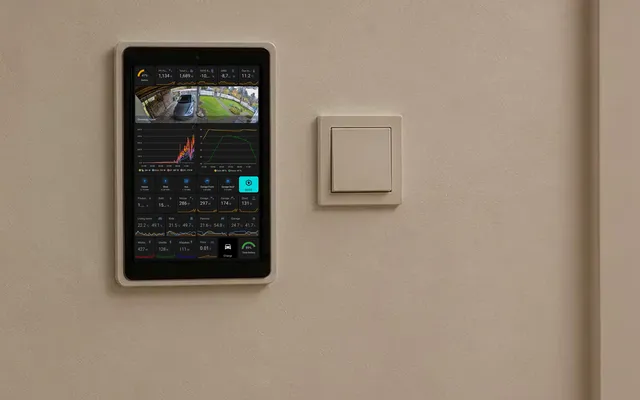
Ce que vous obtenez
iPad, iPhone et Android
La même app dans les deux stores. Une automatisation écrite pour un panneau fonctionne sur l'autre : mêmes topics, mêmes commandes.
Home Assistant ajoute la tablette
Activez Announce to Home Assistant et la tablette apparaît comme un appareil avec batterie, charge, présence, un interrupteur d'écran de veille et un bouton d'actualisation. Sans YAML.
Se réveille quand quelqu'un approche
Par un détecteur de mouvement via MQTT, par la caméra frontale si vous activez la détection de visage, ou par le capteur de proximité des tablettes Android qui en ont un.
Vos photos au repos
L'écran de veille peut afficher un album Immich. Les photos sont stockées sur la tablette et continuent de s'afficher si le réseau tombe.
Verrouillée sur un tableau de bord
Un code PIN protège les réglages. L'Accès guidé sur iPad, ou l'épinglage d'écran sur Android, garde les gens dans l'app.
En place en trois étapes
1
Installez HAkiosk
Depuis l'App Store ou Google Play, sur la tablette qui ira au mur.
2
Ajoutez votre tableau de bord
Balayez depuis le bord gauche sur un iPad, ou maintenez le coin supérieur gauche sur Android, et saisissez l'adresse de votre tableau de bord. Connectez-vous une fois à Home Assistant ; l'app garde la session. Le mode kiosque ajoute ?kiosk=true pour le module kiosk-mode de HACS, qui masque l'en-tête et la barre latérale.
3
Verrouillez et fixez-la
Choisissez un code PIN, puis activez l'Accès guidé sur l'iPad ou l'épinglage d'écran sur Android (inclus dans Pro). Activez MQTT si Home Assistant doit piloter l'écran.
Réveiller le panneau quand quelqu'un entre
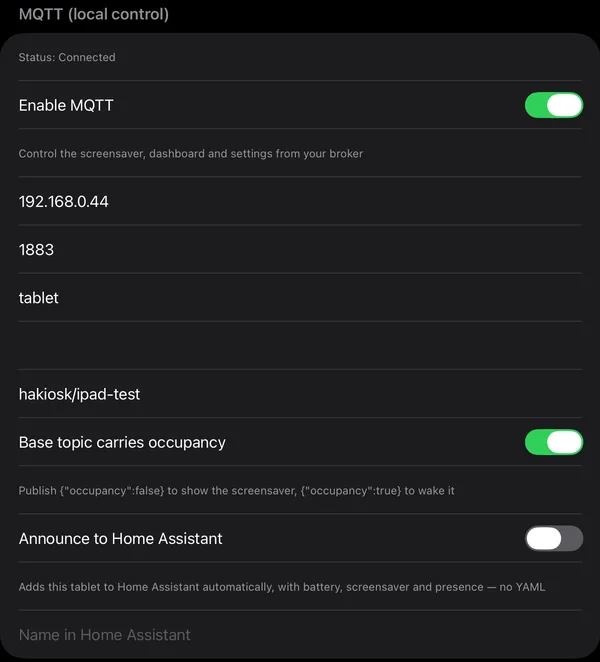
Avec MQTT activé, la tablette écoute sur hakiosk/hallway/cmd. Cette automatisation la réveille quand le détecteur de mouvement du couloir se déclenche. Envoyez {"action":"screensaver"} quand le couloir est de nouveau vide, ou utilisez l'interrupteur d'écran de veille que la découverte ajoute.
alias: Hallway panel wakes on motion
triggers:
  - trigger: state
    entity_id: binary_sensor.hallway_motion
    to: "on"
actions:
  - action: mqtt.publish
    data:
      topic: hakiosk/hallway/cmd
      payload: '{"action":"wake"}'
Autres commandes sur le même topic
{"action":"screensaver"}{"action":"refresh"}{"action":"url","url":"…"}{"action":"set","darkMode":true}
Gardez HAkiosk à l'écran, comme un panneau mural, et sur iPad laissez désactivé autoriser la mise en veille.
Ce que propose chaque plateforme
La même app dans les deux stores, sans abonnement ni sur l'une ni sur l'autre.
iPad et iPhone
- iOS et iPadOS 15 ou plus récent
- Une app payante, tout compris, Fleet Control aussi
- Contrôle MQTT et découverte Home Assistant
- Réveil par un visage avec la caméra frontale
- Écran de veille avec les photos d'Immich
- L'Accès guidé et un code PIN gardent le panneau dans l'app
- La voix d'Assist sur votre tableau de bord Home Assistant
- Autoriser la mise en veille pour les panneaux qui dorment la nuit
Android
- Android 8.1 ou plus récent
- Gratuite, avec un achat Pro unique
- Contrôle MQTT et découverte Home Assistant, gratuits
- Réveil par le capteur de proximité, ou par un visage avec Pro
- Écran de veille photo depuis Immich ou un dossier de la tablette
- Votre page, message ou image quand le réseau tombe, et rechargement à son retour
- Fonctionne comme app d'accueil ; avec Pro, démarre après un redémarrage
- Avec Pro : épinglage d'écran et PIN, rechargements et changements de page programmés, Fleet Control
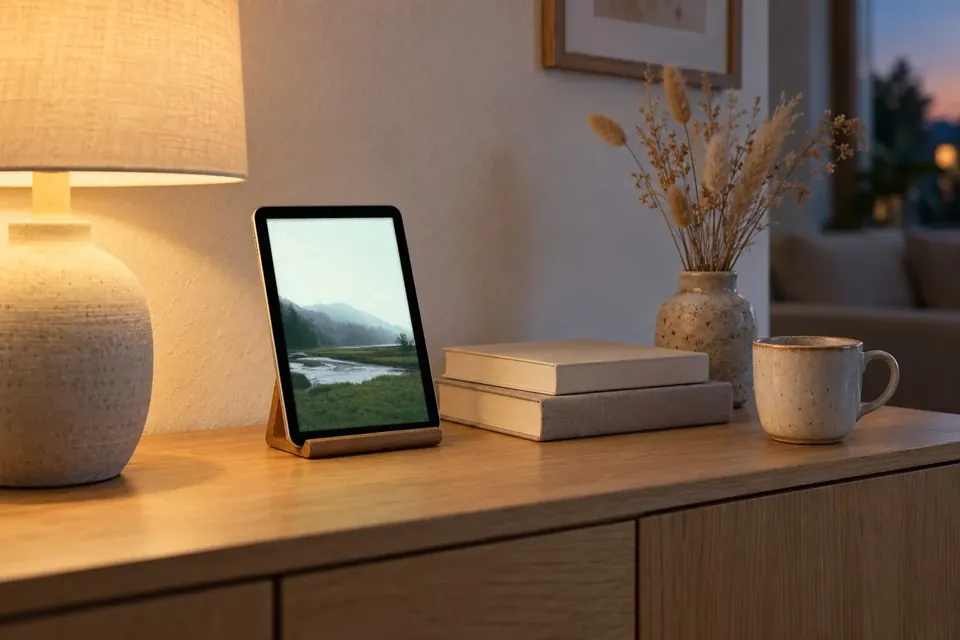
Vos propres photos entre deux usages
Choisissez un album Immich pour l'écran de veille et la fréquence de changement de photo, de 5 secondes à 5 minutes. Jusqu'à 120 photos sont gardées sur la tablette, et l'album est vérifié toutes les six heures. Sur Android, un dossier de la tablette fonctionne aussi.
Les questions qu'on nous pose
Dois-je me connecter à Home Assistant à chaque fois ?
Non. Connectez-vous une fois, et l'app garde la session comme un navigateur. Vous pouvez donner au panneau son propre utilisateur Home Assistant, pour que la session au mur ne soit pas la vôtre.
Comment masquer l'en-tête et la barre latérale de Home Assistant ?
Installez le module kiosk-mode depuis HACS et activez le mode kiosque dans HAkiosk. HAkiosk ajoute ?kiosk=true à l'adresse, ce que lit le module. Sur Android, le mode kiosque est activé d'emblée.
Home Assistant peut-il réveiller l'écran ?
Oui, via MQTT. Publiez {"action":"wake"} sur hakiosk/hallway/cmd depuis une automatisation, ou activez Base topic carries occupancy et envoyez {"occupancy":true} sur le topic de base. Gardez HAkiosk à l'écran et, sur iPad, autoriser la mise en veille désactivé.
La caméra enregistre-t-elle la pièce ?
Non. La détection de visage est désactivée tant que vous ne l'activez pas. Elle fonctionne sur la tablette, et aucune image ni aucun visage n'est stocké ou envoyé nulle part. Elle indique seulement à l'app, et à Home Assistant si vous utilisez la découverte, si quelqu'un est devant l'écran.
L'iPad peut-il dormir la nuit ?
Oui. Activez autoriser la mise en veille et l'iPad se verrouille selon son propre verrouillage automatique et se réveille au toucher. Sur un panneau que Home Assistant doit réveiller, laissez-le désactivé.
Que se passe-t-il quand le Wi-Fi tombe ?
L'écran de veille photo continue d'afficher les photos stockées sur la tablette. Sur Android, l'app affiche un avis hors ligne et recharge le tableau de bord au retour du réseau. Sur un iPad, balayez depuis le bord droit pour recharger.
Est-ce un abonnement ?
Non. Sur iPad et iPhone, HAkiosk est une app payante, tout compris. Sur Android, elle est gratuite, et un achat Pro unique ajoute le code PIN et l'épinglage d'écran, le réveil par le visage, les horaires, le démarrage au boot et Fleet Control. Un achat suit votre identifiant Apple ou votre compte Google sur vos autres appareils.
À lire sur le blog
- HAkiosk 1.6 for iPad and iPhone: Home Assistant control over MQTT, and your own photos on the screensaver
- HAkiosk 2.2 for Android: the tablet adds itself to Home Assistant, and the MQTT crash is fixed
- Make Your Home Assistant Wall Tablet Wake When You Walk Up
- Best iPad Kiosk App for Home Assistant Dashboards in 2026
- Turn Your Android Tablet into a Home Assistant Kiosk (2026 Setup Guide)
Plus d'un panneau dans la maison ?
Fleet Control, sur hakiosk.com/control, affiche toutes les tablettes appairées sur une page. Changez le tableau de bord d'un panneau, réveillez-le, actualisez-le ou verrouillez-le depuis votre téléphone, et regroupez les panneaux par pièce. Inclus sur iPad et iPhone ; dans Pro sur Android.
À propos de Fleet ControlMettez votre tableau de bord au mur
Installez HAkiosk sur la tablette que vous avez déjà.
Autres façons d'utiliser HAkiosk
HAkiosk fonctionne avec n'importe quel site web. Voici d'autres cas d'usage populaires :
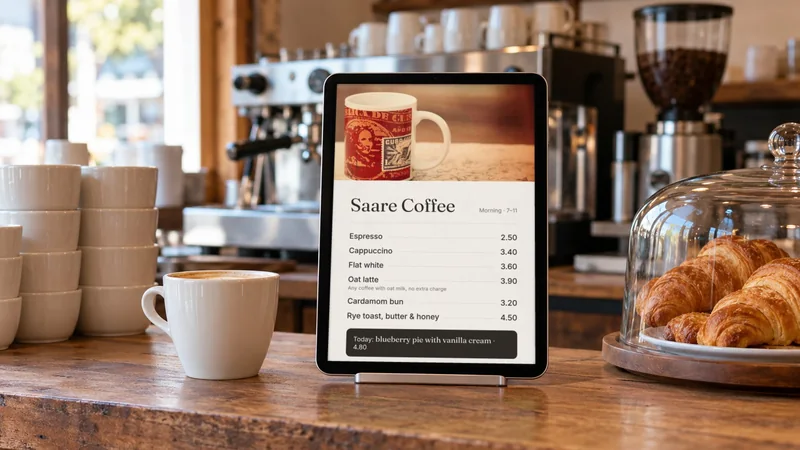
Menus de cafés et restaurants
Mettez en avant votre carte, vos plats du jour et vos promotions sur tablette. Facile à mettre à jour et toujours d'actualité.
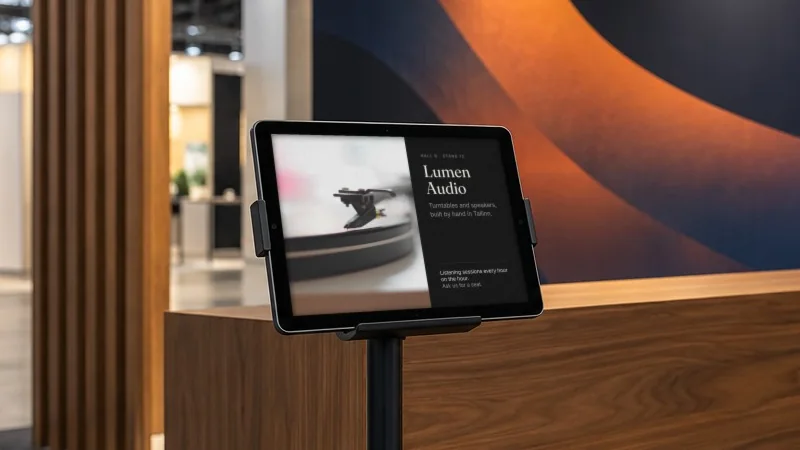
Salons et foires professionnelles
Pilotez 35 tablettes de stand depuis votre téléphone. Envoyez des URL, changez le contenu des stands, actualisez les écrans figés — sans arpenter le hall.
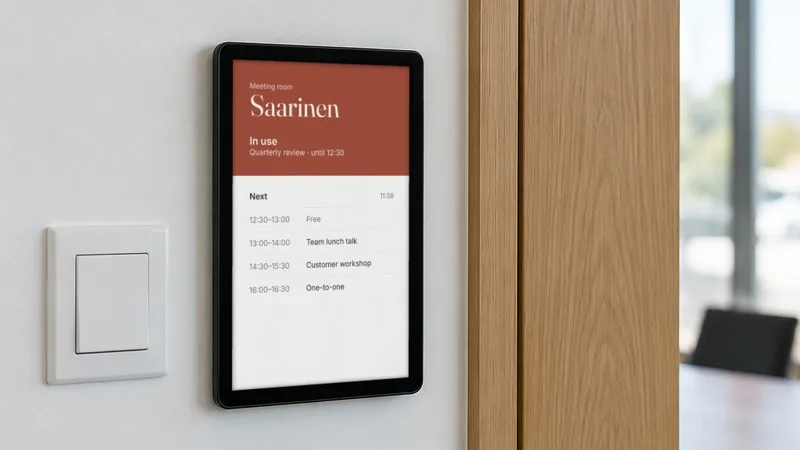
Salles de réunion
Affichez les plannings de réservation, les disponibilités et les réservations. Parfait pour les espaces de bureau modernes.
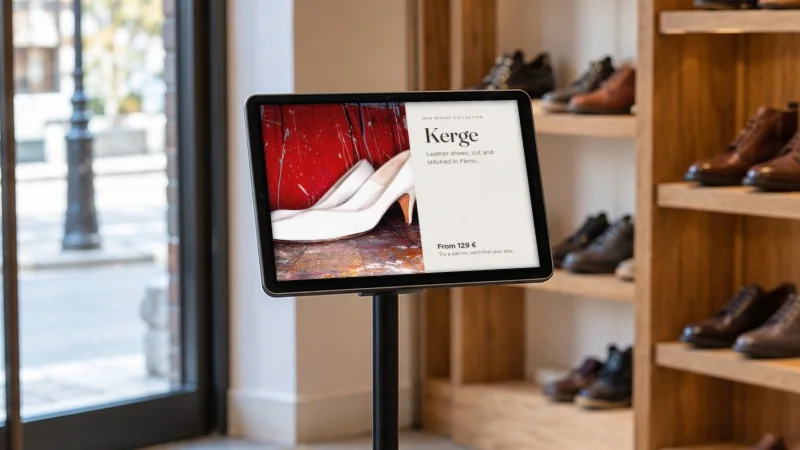
Affichage dynamique
Créez des affichages accrocheurs pour les commerces, halls d'accueil, salles d'attente et espaces publics.
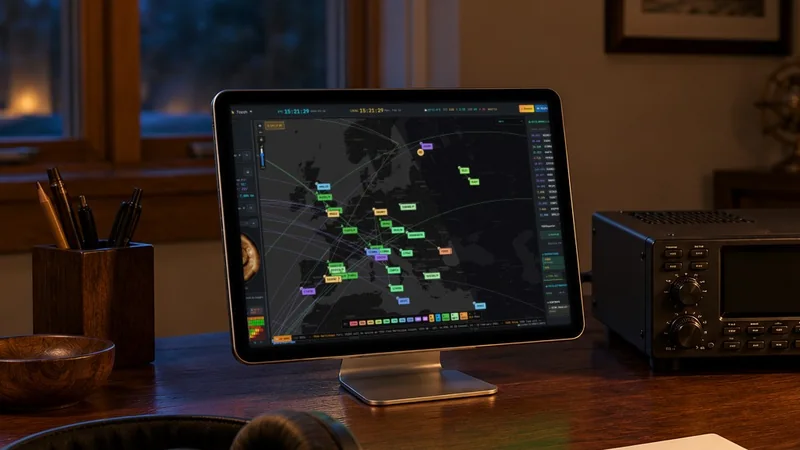
Tableau de bord radioamateur
Affichez OpenHamClock sur une tablette dédiée. Spots DX, données de propagation, météo spatiale et suivi des satellites en un coup d'œil.