Pilotez tout un salon depuis votre téléphone
Les salons sont l'endroit le plus difficile pour gérer des kiosques sur tablette : des dizaines de stands, des changements d'URL de dernière minute, des écrans figés que personne ne peut atteindre. HAkiosk transforme tout cela en un seul tableau de bord piloté depuis votre téléphone — envoyez une nouvelle URL à tout le Stand A en un geste, actualisez une démo bloquée, récupérez un écran figé sans quitter votre place.
Changements d'URL de dernière minute
Le sponsor a changé sa démo à 8 h 55 ? Envoyez la nouvelle URL à chaque tablette de stand depuis votre téléphone avant l'ouverture des portes.
Groupes de stands et overrides
Regroupez les tablettes par stand ou par zone. Définissez une URL par défaut sur le groupe ; faites un override sur une seule tablette pour une démo spéciale sans perturber les autres.
Verrouillage par PIN à l'épreuve des visiteurs
Un code PIN que vous gérez depuis le tableau de bord protège les réglages du kiosque. Ajoutez l'Accès guidé sur iPad ou l'épinglage d'écran sur Android, et les visiteurs curieux ne peuvent pas non plus quitter l'app.
Fleet Control a été conçu pour ça
Chaque fonction sur /fleet — envoi d'URL, actualisation, écran de veille, réveil, groupes, verrouillage par PIN — a d'abord été pensée pour les salons.
Diffusez en quelques secondes
Les commandes arrivent au prochain check-in de la tablette — généralement en moins de 10 secondes.
Heartbeat en direct
Chaque appareil envoie un heartbeat toutes les 5 minutes, pour que vous repériez celui qui est figé avant les visiteurs.
Cascade de groupe
Changez une seule URL sur le groupe, chaque tablette de stand suit. Faites un override sur le stand de démo sans toucher aux autres.
Configuration
Verrouillez la tablette du stand sur HAkiosk
Le PIN de HAkiosk verrouille les gestes dans l'application. Pour empêcher un visiteur curieux d'appuyer sur le bouton Accueil et de quitter l'application, activez aussi le verrouillage sur une seule application de votre appareil — c'est une configuration à faire une seule fois par tablette.
Le PIN de HAkiosk protège uniquement les réglages de l'application et les gestes d'administration. Pour empêcher aussi les visiteurs de quitter HAkiosk vers d'autres applications, activez le verrouillage mono-application intégré à votre appareil. HAkiosk l'active automatiquement dès que vous activez le verrouillage.
Sur iPad ou iPhone (Accès guidé)
- 1Ouvrez Réglages iOS → Accessibilité → Accès guidé.
- 2Activez le bouton Accès guidé.
- 3Appuyez sur Réglages du code → Définir le code d'accès guidé et choisissez 4 chiffres. Astuce : utilisez le même PIN que dans HAkiosk pour que les visiteurs ne voient qu'une seule demande.
- 4Ouvrez HAkiosk et activez Verrouiller cet appareil (dans les Réglages de l'application ou depuis hakiosk.com/control). HAkiosk active l'Accès guidé automatiquement.
- 5Pour quitter temporairement HAkiosk : triple-cliquez sur le bouton supérieur (marche/arrêt) ou principal, saisissez le code de l'Accès guidé, puis appuyez sur Terminer.
Sur Android (Épinglage d'écran)
- 1Ouvrez Paramètres → Sécurité → Épinglage d'écran (le chemin varie selon le fabricant — Samsung l'appelle « Épingler des fenêtres »).
- 2Activez l'Épinglage d'écran. Activez « Demander le PIN avant d'annuler l'épinglage » (ou la biométrie).
- 3Ouvrez HAkiosk et activez Verrouiller cet appareil (dans les Réglages de l'application ou depuis hakiosk.com/control). HAkiosk active l'Épinglage d'écran automatiquement.
- 4Pour quitter temporairement HAkiosk : balayez vers le haut et maintenez (navigation par gestes) ou appuyez sur Retour + Aperçu en même temps (navigation à 3 boutons), puis saisissez votre PIN de déverrouillage.
Ce sont des étapes de configuration à faire une seule fois sur iPad / Android. Une fois configuré, HAkiosk s'occupe du reste.
Autres façons d'utiliser HAkiosk
HAkiosk fonctionne avec n'importe quel site web. Voici d'autres cas d'usage populaires :
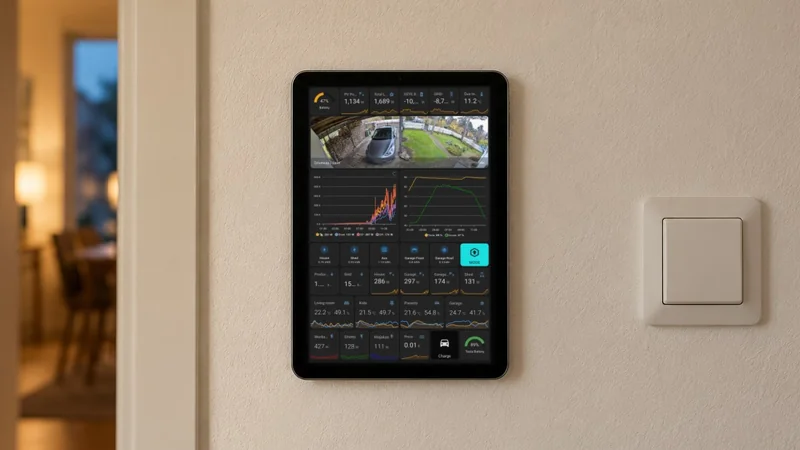
Tableaux de bord Home Assistant
Affichez le tableau de bord de votre maison connectée sur des tablettes murales. Surveillez vos appareils, pilotez vos automatisations et gardez le contrôle.
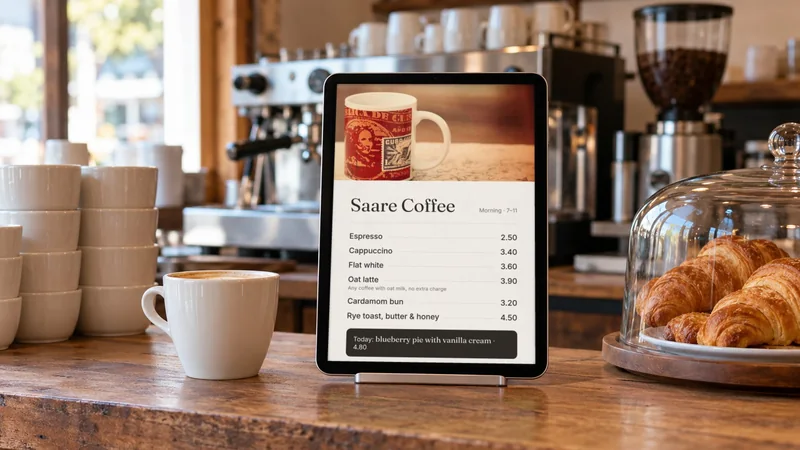
Menus de cafés et restaurants
Mettez en avant votre carte, vos plats du jour et vos promotions sur tablette. Facile à mettre à jour et toujours d'actualité.
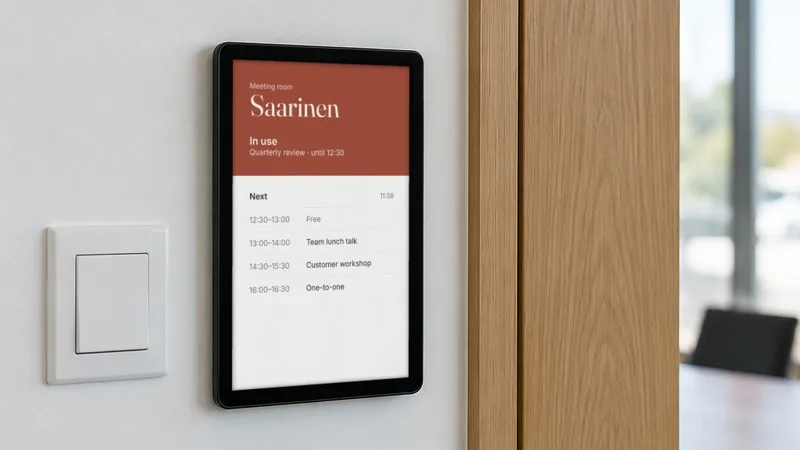
Salles de réunion
Affichez les plannings de réservation, les disponibilités et les réservations. Parfait pour les espaces de bureau modernes.
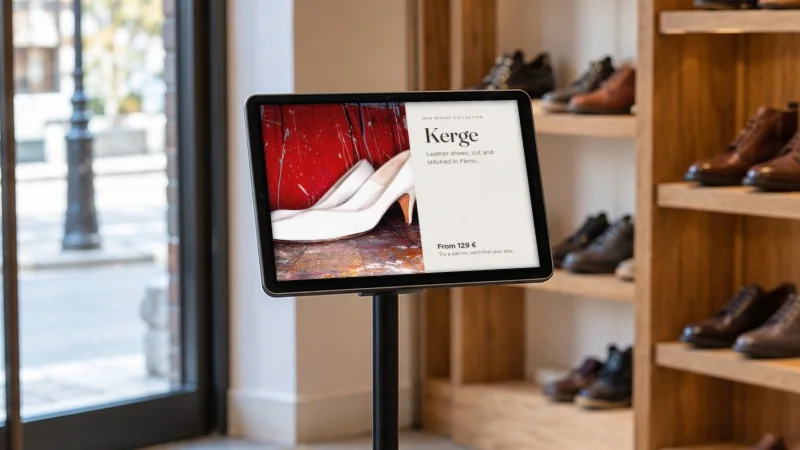
Affichage dynamique
Créez des affichages accrocheurs pour les commerces, halls d'accueil, salles d'attente et espaces publics.
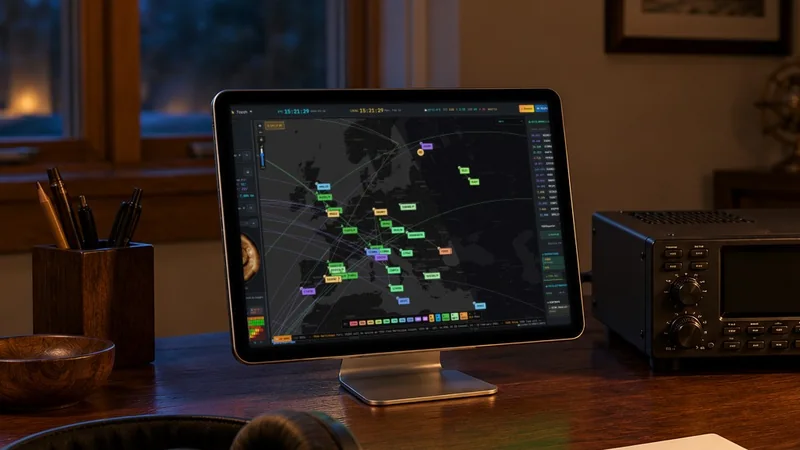
Tableau de bord radioamateur
Affichez OpenHamClock sur une tablette dédiée. Spots DX, données de propagation, météo spatiale et suivi des satellites en un coup d'œil.