Suporte do HAkiosk
Respostas ao que mais se pergunta, por tema. Cada secção tem a sua própria ligação, para partilhar. Se a sua pergunta não está aqui, escreva-me; leio todas as mensagens.
Configuração
Como configuro o HAkiosk num iPad ou iPhone?
O HAkiosk precisa do iOS ou iPadOS 15 ou mais recente. Abra a app e deslize a partir da margem esquerda do ecrã para abrir as definições. Escreva o endereço do seu painel ou site e carregue em Save. Deslizar a partir da margem direita recarrega a página.
Como configuro o HAkiosk no Android?
O HAkiosk precisa do Android 8.1 ou mais recente. Mantenha premido o canto superior esquerdo do ecrã para abrir as definições, escreva o endereço e guarde. Manter premido o canto superior direito recarrega. A app mantém o ecrã ligado e esconde as barras do sistema.
O gesto das definições não faz nada.
Se houver um PIN, o gesto pede-o primeiro. No iPad, comece a deslizar mesmo na margem esquerda do ecrã. No Android, mantenha premido o próprio canto por um momento; os toques noutros sítios continuam a chegar à página.
Sessão no Home Assistant e modo quiosque
Tenho de iniciar sessão no Home Assistant sempre?
Não. Inicie sessão uma vez no HAkiosk e a sessão é guardada, como num navegador. Pode dar ao painel o seu próprio utilizador do Home Assistant.
Como escondo o cabeçalho e a barra lateral do Home Assistant?
Instale o complemento kiosk-mode do HACS e ative o modo quiosque no HAkiosk. O HAkiosk acrescenta ?kiosk=true ao endereço e o complemento esconde o cabeçalho e a barra lateral. O modo quiosque vem ativo no Android e desligado no iOS.
Posso usar a voz do Assist no painel?
No iPad e no iPhone, sim, desde a versão 1.6: a app pede permissão para o microfone da primeira vez que toca no microfone do Assist. Para o ativar mais tarde, abra Definições do iOS → HAkiosk → Microfone.
MQTT e deteção no Home Assistant
Como ligo o HAkiosk ao MQTT?
Em Definições → MQTT, ative Enable MQTT e escreva o endereço do seu broker, a porta (normalmente 1883), utilizador e palavra-passe se o broker os usar, e um tópico base como hakiosk/hallway. O complemento Mosquitto do Home Assistant funciona com o seu início de sessão habitual do Home Assistant. O MQTT existe no iOS (1.6) e no Android (2.2), grátis nos dois.
Como aparece o tablet no Home Assistant?
Ative Announce to Home Assistant. O Home Assistant cria um dispositivo com bateria, carregamento, presença, um interruptor Screensaver e um botão Refresh. Preencha Name in Home Assistant antes de guardar, porque o Home Assistant dá nome às entidades a partir dele. Desligar Announce remove o dispositivo.
Que comandos pode o Home Assistant enviar?
Publique JSON em hakiosk/hallway/cmd; a tabela abaixo lista-os. Com Base topic carries occupancy ativo, envie {"occupancy":true} para o tópico base para acordar o ecrã e {"occupancy":false} para mostrar o protetor de ecrã. O tablet publica as definições, a bateria, o carregamento, o protetor de ecrã e a presença em hakiosk/hallway/state, e online ou offline em hakiosk/hallway/availability.
Como mantenho o tablet disponível no Home Assistant?
Mantenha o HAkiosk no ecrã, como num painel de parede. O tablet avisa o broker quando fica offline, por isso o Home Assistant mostra sempre se o painel está lá. Num iPad que o Home Assistant deva acordar, deixe Allow device standby desligado. Mantenha o broker na rede local.
Posso acordar o ecrã a partir de um webhook ou de outro sistema?
Sim, por MQTT: uma automação do Home Assistant ou um fluxo do Node-RED transforma um webhook numa mensagem MQTT para o tablet.
| Comando | O que faz |
|---|---|
{"action":"wake"} | Acorda o ecrã |
{"action":"screensaver"} | Mostra o protetor de ecrã |
{"action":"refresh"} | Recarrega a página |
{"action":"url","url":"https://…"} | Abre outra página |
{"action":"set","zoom":120,"darkMode":true} | Muda definições: url, zoom, darkMode, kioskMode, screensaverEnabled, screensaverTimeout, screensaverBlank |
{"action":"screenshot"} | Envia uma captura de ecrã ao Fleet Control (só tablets emparelhados) |
O protetor de ecrã com fotos (Immich)
Como mostro as minhas fotos no protetor de ecrã?
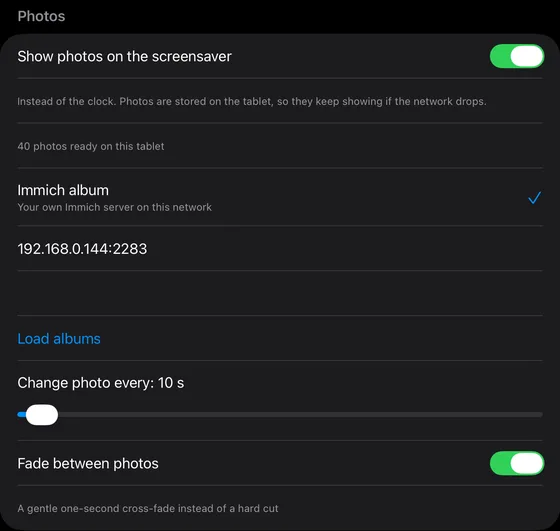
Definições → Photos → Show photos on the screensaver. Escolha Immich album, escreva o endereço do servidor (192.168.1.20:2283 serve) e uma chave de API, carregue em Load albums e escolha um. Change photo every define o ritmo, de 5 segundos a 5 minutos.
Precisa da rede o tempo todo?
Não. Até 120 fotos são descarregadas para o tablet, e o protetor de ecrã mostra-as a partir daí. Se o servidor ou o Wi-Fi falharem, continua a mostrar as fotos que tem e as definições dizem-no. O álbum é verificado ao arrancar, ao guardar e a cada seis horas.
Que fontes de fotos funcionam?
Um álbum do Immich nas duas plataformas e, no Android, também uma pasta do tablet. No iPad pode ativar uma transição suave de um segundo entre fotos.
Bloquear o dispositivo
O que protege o PIN do HAkiosk?
O PIN protege as definições e o gesto de recarregar, para que um visitante não mude a página. Depois de cinco tentativas erradas, no iPad o ecrã do PIN espera um minuto. Se o esquecer e o tablet estiver emparelhado com o Fleet Control, reponha-o em hakiosk.com/control. No Android, o PIN faz parte do Pro.
Como impeço que as pessoas saiam da app?
Use o bloqueio numa só app do próprio dispositivo: Acesso Guiado no iPad ou iPhone, afixação de ecrã no Android (com o Pro). Os passos para os dois estão abaixo.
O tablet pode abrir o HAkiosk sozinho?
No Android, sim. Escolha o HAkiosk como app inicial e é o que o tablet mostra depois do ecrã de bloqueio; com o Pro também volta a arrancar depois de reiniciar. No iPad, o Acesso Guiado mantém o HAkiosk no ecrã.
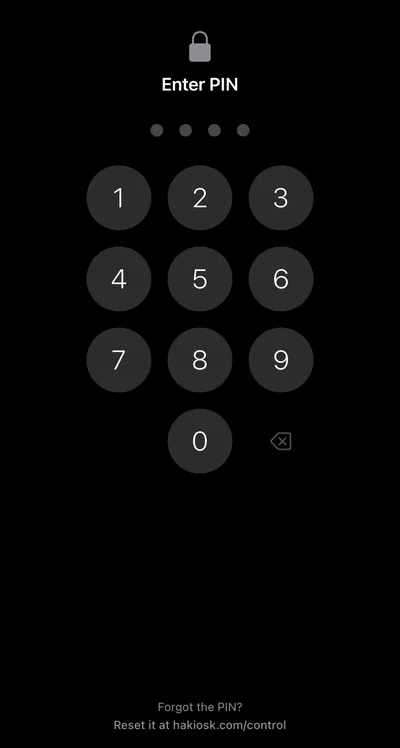
O PIN do HAkiosk só protege as definições desta aplicação e os gestos de administração. Para impedir também que os visitantes saiam do HAkiosk para outras apps, ativa o bloqueio de aplicação única integrado no teu dispositivo. O HAkiosk ativa-o automaticamente quando ligas o bloqueio.
No iPad ou iPhone (Acesso Guiado)
- 1Abre as Definições do iOS → Acessibilidade → Acesso Guiado.
- 2Liga o interruptor do Acesso Guiado.
- 3Toca em Definições de código → Definir código do Acesso Guiado e escolhe 4 dígitos. Dica: usa o mesmo PIN que no HAkiosk, para que os visitantes vejam sempre apenas um pedido.
- 4Abre o HAkiosk e liga a opção Bloquear este dispositivo (nas Definições da app ou em hakiosk.com/control). O HAkiosk ativa o Acesso Guiado automaticamente.
- 5Para sair temporariamente do HAkiosk: carrega três vezes no botão superior (ligar) / Início, introduz o código do Acesso Guiado e toca em Terminar.
No Android (Fixação do ecrã)
- 1Abre Definições → Segurança → Fixação do ecrã (o caminho varia consoante o fabricante — na Samsung chama-se "Fixar janelas").
- 2Liga a Fixação do ecrã. Ativa "Pedir PIN antes de desafixar" (ou biometria).
- 3Abre o HAkiosk e liga a opção Bloquear este dispositivo (nas Definições da app ou em hakiosk.com/control). O HAkiosk ativa a fixação do ecrã automaticamente.
- 4Para sair temporariamente do HAkiosk: desliza para cima e mantém premido (navegação por gestos) ou carrega em Retroceder + Recentes ao mesmo tempo (navegação por 3 botões) e introduz o teu PIN de desbloqueio.
Estes passos de configuração no iPad / Android fazem-se apenas uma vez. Depois de configurado, o HAkiosk trata do resto.
Quando o ecrã adormece e acorda
Quando começa o protetor de ecrã?
Depois do tempo definido nas definições, de 30 segundos a 60 minutos; um minuto numa instalação nova. Mostra um relógio, um ecrã preto ou as suas fotos.
O que o acorda?
Um toque; um rosto, se ativar a deteção de rosto (no Android, parte do Pro); uma mensagem MQTT; um comando do Fleet Control; e no Android o sensor de proximidade, nos tablets que o têm. A deteção de rosto funciona melhor com o tablet à altura da cabeça e, no iPad, precisa de acesso à câmara em Definições do iOS → HAkiosk.
O iPad pode dormir à noite?
Sim. Por defeito, o HAkiosk mantém o ecrã ligado. Ative Allow device standby e o iPad bloqueia com o seu próprio bloqueio automático (Definições do iOS → Ecrã e brilho) e acorda com um toque. Num painel que o Home Assistant ou o Fleet Control devam acordar, deixe-o desligado.
Quando a rede falha
O que mostra a app Android sem rede?
Mantém no ecrã a última página carregada sempre que pode e mostra uma etiqueta Offline. Quando não pode, mostra um aviso Sem rede, ou a sua própria mensagem, imagem ou página, se escolher uma. Recarrega sozinha quando a rede volta.
O que mostra o iPad sem rede?
Quando a rede voltar, deslize a partir da margem direita para recarregar a página. O protetor de ecrã com fotos continua a funcionar com as fotos guardadas no tablet.
Emparelhar com o Fleet Control
Como emparelho um tablet?
Inicie sessão em hakiosk.com/control com Google, Apple ou e-mail e carregue em Emparelhar dispositivo. No tablet, abra Definições → Pair with hakiosk.com e leia o código QR ou escreva o código de 6 dígitos. O Fleet Control está incluído no iPad e no iPhone e faz parte do Pro no Android.
Um tablet emparelhado aparece offline.
Cada tablet dá sinal a cada cinco minutos, e os comandos esperam até voltar a estar online. Verifique primeiro o Wi-Fi e, num iPad, que Allow device standby está desligado.
Licenças e compras
Como se paga o HAkiosk?
No iPad e no iPhone, o HAkiosk é uma app paga com tudo incluído e sem compras na app. No Android é grátis, e o HAkiosk Pro é uma compra única na app. Não há assinatura em nenhum dos dois.
Reiniciei ou troquei o tablet. Pago outra vez?
Não. No iOS, descarregue-o de novo com o mesmo ID Apple. No Android, o Pro pertence à sua conta Google: abra Definições → HAkiosk Pro e carregue em Restaurar compra.
Como peço um reembolso?
As compras passam pela App Store e pelo Google Play, e os reembolsos também: peça à Apple ou à Google, como em qualquer app.
O que é o APK legacy no rodapé?
Uma versão antiga para Android (1.4) para dispositivos sem Google Play. Em qualquer dispositivo com Google Play, instale a versão atual a partir daí.
Escreva-me
O e-mail é o mais rápido. Diga o dispositivo, a versão do iOS ou do Android, a versão do HAkiosk e o que esperava que acontecesse; uma captura de ecrã ajuda.
Costumo responder no espaço de um dia.
Ajude a financiar o HAkiosk
Se o HAkiosk lhe é útil e quer ajudar a pagar dispositivos de teste e alojamento, pode contribuir pelo PayPal.
Apoiar pelo PayPal