HAkioski tugi
Vastused sellele, mida kõige sagedamini küsitakse, teemade kaupa. Igal jaotisel on oma link, mida edasi saata. Kui sinu küsimust siin pole, kirjuta mulle; loen kõik sõnumid läbi.
Seadistamine
Kuidas seadistada HAkiosk iPadil või iPhone'il?
HAkiosk vajab iOS-i või iPadOS-i versiooni 15 või uuemat. Ava rakendus ja pühi seadete avamiseks ekraani vasakust servast sisse. Sisesta oma töölaua või veebilehe aadress ja vajuta Save. Pühkimine paremast servast laadib lehe uuesti.
Kuidas seadistada HAkiosk Androidis?
HAkiosk vajab Androidi 8.1 või uuemat. Seadete avamiseks hoia all ekraani vasakut ülanurka, sisesta aadress ja salvesta. Lehe uuesti laadimiseks hoia all paremat ülanurka. Rakendus hoiab ekraani sees ja peidab süsteemiribad.
Seadete žest ei tee midagi.
Kui PIN on määratud, küsib žest kõigepealt seda. iPadil alusta pühkimist päris ekraani vasakust servast. Androidis hoia hetk all päris nurka; mujal puudutused jõuavad endiselt lehele.
Home Assistanti sisselogimine ja kioskirežiim
Kas pean igal korral Home Assistanti sisse logima?
Ei. Logi HAkioskis üks kord sisse ja seanss jääb alles nagu brauseris. Paneelile võid teha eraldi Home Assistanti kasutaja.
Kuidas peita Home Assistanti päis ja külgriba?
Paigalda HACS-ist lisandmoodul kiosk-mode ja lülita HAkioskis sisse kioskirežiim. HAkiosk lisab aadressile ?kiosk=true ning lisandmoodul peidab päise ja külgriba. Androidis on kioskirežiim vaikimisi sees, iOS-is väljas.
Kas paneelil saab kasutada Assisti häälkäsklusi?
iPadil ja iPhone'il jah, alates versioonist 1.6: rakendus küsib mikrofoni luba, kui puudutad esimest korda Assisti mikrofoni. Hiljem saad selle sisse lülitada iOS-i seadetes → HAkiosk → Mikrofon.
MQTT ja Home Assistanti tuvastus
Kuidas ühendada HAkiosk MQTT-ga?
Ava Seaded → MQTT, lülita sisse Enable MQTT ja sisesta brokeri aadress, port (tavaliselt 1883), kasutajanimi ja parool, kui broker neid nõuab, ning baasteema, näiteks hakiosk/hallway. Home Assistanti Mosquitto lisandmoodul töötab sinu tavalise Home Assistanti sisselogimisega. MQTT on olemas nii iOS-is (1.6) kui ka Androidis (2.2) ja mõlemal tasuta.
Kuidas tahvel Home Assistanti ilmub?
Lülita sisse Announce to Home Assistant. Home Assistant loob ühe seadme: aku, laadimine, kohalolek, Screensaver-lüliti ja Refresh-nupp. Täida Name in Home Assistant enne salvestamist, sest Home Assistant paneb olemitele nimed selle järgi. Announce väljalülitamine eemaldab seadme uuesti.
Milliseid käske saab Home Assistant saata?
Saada JSON teemale hakiosk/hallway/cmd; käsud on allolevas tabelis. Kui Base topic carries occupancy on sees, saada baasteemale {"occupancy":true}, et ekraan äratada, ja {"occupancy":false}, et näidata ekraanisäästjat. Tahvel avaldab teemal hakiosk/hallway/state oma seaded ning aku, laadimise, ekraanisäästja ja kohaloleku oleku, teemal hakiosk/hallway/availability aga selle, kas ta on online või offline.
Kuidas hoida tahvlit Home Assistantis kättesaadavana?
Hoia HAkioski ekraanil, nagu seinapaneelil ikka. Tahvel annab brokerile teada, kui läheb võrgust välja, nii et Home Assistant näitab alati, kas paneel on olemas. iPadil, mida Home Assistant peab äratama, jäta Allow device standby välja lülitatuks. Hoia brokerit kohalikus võrgus.
Kas ekraani saab äratada webhook'i või mõne muu süsteemi kaudu?
Jah, MQTT kaudu: Home Assistanti automatiseering või Node-RED-i voog teeb webhook'ist tahvlile MQTT-sõnumi.
| Käsk | Mida see teeb |
|---|---|
{"action":"wake"} | Äratab ekraani |
{"action":"screensaver"} | Näitab ekraanisäästjat |
{"action":"refresh"} | Laadib lehe uuesti |
{"action":"url","url":"https://…"} | Avab teise lehe |
{"action":"set","zoom":120,"darkMode":true} | Muudab seadeid: url, zoom, darkMode, kioskMode, screensaverEnabled, screensaverTimeout, screensaverBlank |
{"action":"screenshot"} | Saadab ekraanipildi Fleet Controli (ainult seotud tahvlid) |
Fotoekraanisäästja (Immich)
Kuidas oma fotosid ekraanisäästjal näidata?
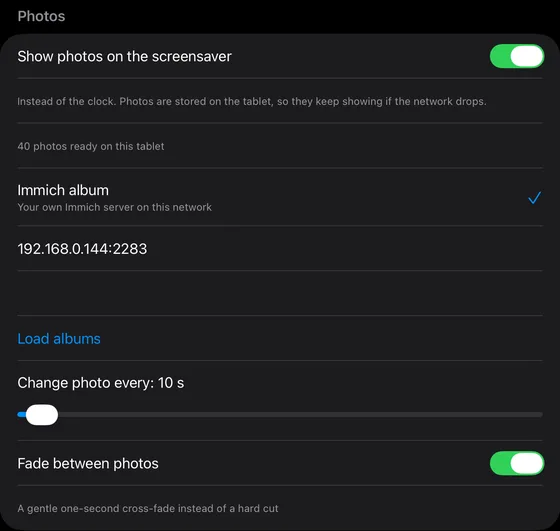
Seaded → Photos → Show photos on the screensaver. Vali Immich album, sisesta oma serveri aadress (sobib ka 192.168.1.20:2283) ja API-võti, vajuta Load albums ja vali album. Change photo every määrab tempo, 5 sekundist 5 minutini.
Kas see vajab pidevalt võrku?
Ei. Kuni 120 fotot laaditakse tahvlisse ja ekraanisäästja näitab neid sealt. Kui server või WiFi on maas, näitab see edasi olemasolevaid fotosid ja seadetes on see kirjas. Albumi muudatusi kontrollitakse käivitamisel, salvestamisel ja iga kuue tunni järel.
Millised fotoallikad töötavad?
Immichi album mõlemal platvormil ja Androidis lisaks kaust tahvlis. iPadil saad sisse lülitada ühesekundilise sujuva ülemineku fotode vahel.
Seadme lukustamine
Mida HAkioski PIN kaitseb?
PIN kaitseb seadeid ja uuesti laadimise žesti, et külastaja ei saaks lehte vahetada. Pärast viit valet katset ootab iPadi PIN-ekraan minuti. Kui unustad selle ja tahvel on Fleet Controliga seotud, lähtesta see aadressil hakiosk.com/control. Androidis on PIN Pro osa.
Kuidas takistada rakendusest lahkumist?
Kasuta seadme enda ühe rakenduse lukku: juhendatud juurdepääs iPadil või iPhone'il, ekraani kinnitamine Androidis (Pro-ga). Mõlema sammud on allpool.
Kas tahvel saab HAkioski ise käivitada?
Androidis jah. Vali HAkiosk avakuva rakenduseks ja tahvel näitab seda pärast lukustuskuva; Pro-ga käivitub see ka pärast taaskäivitust uuesti. iPadil hoiab juhendatud juurdepääs HAkioski ekraanil.
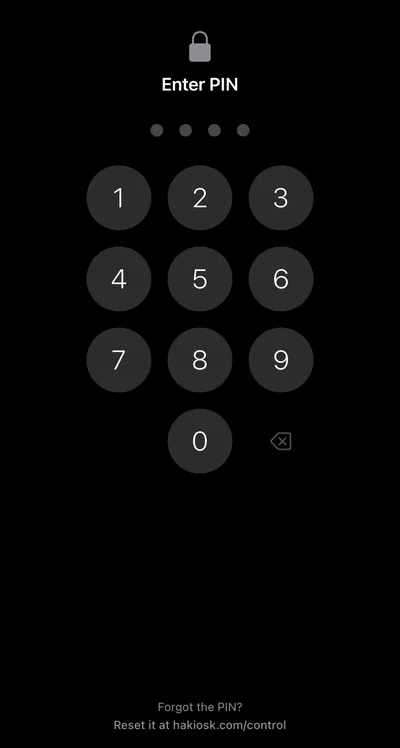
HAkioski PIN kaitseb ainult selle rakenduse seadeid ja administraatori pühkimisžeste. Et külastajad ei saaks HAkioskist ka teistesse rakendustesse väljuda, lülita sisse seadme sisseehitatud ühe rakenduse lukk. HAkiosk aktiveerib selle automaatselt, kui lülitad luku sisse.
iPadil või iPhone'il (Juhendatud juurdepääs)
- 1Ava iOS-i Seaded → Hõlbustus → Juhendatud juurdepääs.
- 2Lülita Juhendatud juurdepääs sisse.
- 3Puuduta Pääsukoodi seaded → Määra juhendatud juurdepääsu pääsukood ja vali 4 numbrit. Näpunäide: kasuta sama PIN-i mis HAkioskis, nii peavad külastajad sisestama vaid ühe koodi.
- 4Ava HAkiosk ja lülita sisse Lock this device (rakenduse seadetes või aadressil hakiosk.com/control). HAkiosk aktiveerib juhendatud juurdepääsu automaatselt.
- 5Et HAkioskist ajutiselt lahkuda, vajuta kolm korda ülemist nuppu (toitenuppu) või Kodu-nuppu, sisesta juhendatud juurdepääsu pääsukood ja puuduta Lõpeta.
Androidis (Ekraani kinnitamine)
- 1Ava Seaded → Turvalisus → Ekraani kinnitamine (tee erineb tootja järgi — Samsung nimetab seda „Kinnita aknad“).
- 2Lülita Ekraani kinnitamine sisse. Lülita sisse ka „Küsi enne vabastamist PIN-koodi“ (või biomeetria).
- 3Ava HAkiosk ja lülita Lukusta see seade sisse (rakendusesisestes seadetes või aadressil hakiosk.com/control). HAkiosk aktiveerib Ekraani kinnitamise automaatselt.
- 4Et HAkioskist ajutiselt lahkuda: pühi üles ja hoia (žestinavigatsioon) või vajuta korraga Tagasi + Hiljutised (3-nupuline navigatsioon), seejärel sisesta seadme ekraaniluku PIN.
Need on iPadi või Androidi ühekordsed seadistussammud. Pärast seadistamist hoolitseb HAkiosk ülejäänu eest.
Millal ekraan magab ja ärkab
Millal ekraanisäästja käivitub?
Pärast seadetes määratud aega, 30 sekundist 60 minutini; uuel paigaldusel ühe minuti järel. See näitab kella, musta ekraani või sinu fotosid.
Mis selle äratab?
Puudutus; nägu, kui lülitad sisse näotuvastuse (Androidis Pro osa); MQTT-sõnum; käsk Fleet Controlist; ja Androidis lähedusandur neil tahvlitel, millel see on. Näotuvastus töötab kõige paremini, kui tahvel on pea kõrgusel, ning iPadil vajab see kaamera luba iOS-i seadetes → HAkiosk.
Kas iPad võib öösel magada?
Jah. HAkiosk hoiab ekraani vaikimisi sees. Lülita sisse Allow device standby ja iPad lukustub oma automaatse lukustuse taimeri järgi (iOS-i seaded → Ekraan ja heledus) ning ärkab puudutusest. Paneelil, mida Home Assistant või Fleet Control peab äratama, jäta see välja lülitatuks.
Kui võrk kaob
Mida Androidi rakendus võrguta näitab?
See jätab võimaluse korral ekraanile viimati laaditud lehe ja näitab Offline-märki. Kui see ei õnnestu, näitab see teadet „Võrku pole“ või sinu enda sõnumit, pilti või lehte, kui oled selle valinud. Kui võrk on tagasi, laadib see lehe ise uuesti.
Mida iPad võrguta näitab?
Kui võrk on tagasi, pühi lehe uuesti laadimiseks paremast servast sisse. Fotoekraanisäästja töötab edasi tahvlisse salvestatud fotodega.
Fleet Controliga sidumine
Kuidas tahvlit siduda?
Logi aadressil hakiosk.com/control sisse Google'i, Apple'i või e-postiga ja vajuta Seo seade. Ava tahvlis Seaded → Pair with hakiosk.com ja skanni QR-kood või sisesta 6-kohaline kood. Fleet Control on iPadil ja iPhone'il kaasas, Androidis Pro osa.
Seotud tahvel paistab võrgust väljas olevat.
Iga tahvel annab endast märku iga viie minuti järel ja käsud ootavad, kuni see on taas võrgus. Kontrolli kõigepealt selle WiFi-ühendust, iPadil vaata ka, et Allow device standby oleks välja lülitatud.
Litsentsid ja ostud
Kuidas HAkioski eest makstakse?
iPadil ja iPhone'il on HAkiosk tasuline rakendus, milles on kõik olemas, ilma rakendusesiseste ostudeta. Androidis on see tasuta ning HAkiosk Pro on ühekordne rakendusesisene ost. Kummalgi platvormil pole tellimust.
Lähtestasin või vahetasin tahvli. Kas pean uuesti maksma?
Ei. iOS-is laadi see sama Apple ID-ga uuesti alla. Androidis kuulub Pro sinu Google'i kontole: ava Seaded → HAkiosk Pro ja vajuta Taasta ost.
Kuidas raha tagasi saada?
Ostud käivad App Store'i ja Google Play kaudu, nii et tagasimaksed ka: küsi Apple'ilt või Google'ilt, nagu iga rakenduse puhul.
Mis on jaluses olev legacy APK?
Vanem Androidi versioon (1.4) seadmetele, millel pole Google Playd. Igal seadmel, kus on Google Play, paigalda praegune versioon sealt.
Kirjuta mulle
E-post on kõige kiirem viis. Kirjuta seadme mudel, iOS-i või Androidi versioon, HAkioski versioon ja mida ootasid juhtuvat; ekraanipilt aitab.
Vastan tavaliselt päeva jooksul.
Toeta HAkioski
Kui HAkiosk on sulle kasulik ja soovid aidata maksta testseadmete ja veebimajutuse eest, saad PayPalis panustada.
Toeta PayPalis