Halda kogu messisaali oma telefonist
Messidel on tahvelarvutikioske kõige keerulisem hallata: kümned stendid, viimase hetke URL-muudatused, hangunud ekraanid, milleni keegi ei ulatu. HAkiosk teeb sellest ühe töölaua, mida juhid oma telefonist — saada uus URL ühe puudutusega kõigile stendi A tahvlitele, värskenda kinni jäänud demo, taasta hangunud ekraan oma kohalt lahkumata.
Viimase hetke URL-vahetused
Sponsor muutis kell 8:55 oma demo? Saada uus URL telefonist enne uste avamist kõigile stendi tahvelarvutitele.
Stendigrupid ja override'id
Koonda tahvelarvutid stendi või tsooni järgi. Määra grupile vaike-URL ja tee eridemo jaoks ühele tahvelarvutile override, ilma et teised muutuksid.
Külastajakindel PIN-lukk
PIN, mida juhid töölaualt, kaitseb kioski seadeid. Lisa iPadil juhendatud juurdepääs või Androidis ekraani kinnitamine ja uudishimulikud külastajad ei saa ka rakendusest lahkuda.
Fleet Control on selle jaoks loodud
Kõik lehel /fleet kirjeldatud funktsioonid — URL-i saatmine, värskendamine, ekraanisäästja, äratus, grupid, PIN-lukk — on loodud eelkõige messe silmas pidades.
Kohal sekunditega
Käsud jõuavad kohale tahvelarvuti järgmise check-in'iga — tavaliselt vähem kui 10 sekundiga.
Pidev elumärk
Iga seade annab iga 5 minuti järel elumärki, nii et märkad kinni jäänud seadet enne külastajaid.
Üks muudatus kogu grupile
Muuda grupi URL-i ja kõik stendide tahvelarvutid võtavad selle üle. Tee demostendile override teisi puudutamata.
Seadistus
Lukusta stendi tahvelarvuti HAkioskisse
HAkioski PIN lukustab rakendusesisesed žestid. Et uudishimulik külastaja ei saaks Kodu-nuppu vajutada ja rakendusest lahkuda, lülita sisse ka seadme ühe rakenduse lukk — seda tuleb iga tahvelarvuti puhul teha vaid üks kord.
HAkioski PIN kaitseb ainult selle rakenduse seadeid ja administraatori pühkimisžeste. Et külastajad ei saaks HAkioskist ka teistesse rakendustesse väljuda, lülita sisse seadme sisseehitatud ühe rakenduse lukk. HAkiosk aktiveerib selle automaatselt, kui lülitad luku sisse.
iPadil või iPhone'il (Juhendatud juurdepääs)
- 1Ava iOS-i Seaded → Hõlbustus → Juhendatud juurdepääs.
- 2Lülita Juhendatud juurdepääs sisse.
- 3Puuduta Pääsukoodi seaded → Määra juhendatud juurdepääsu pääsukood ja vali 4 numbrit. Näpunäide: kasuta sama PIN-i mis HAkioskis, nii peavad külastajad sisestama vaid ühe koodi.
- 4Ava HAkiosk ja lülita sisse Lock this device (rakenduse seadetes või aadressil hakiosk.com/control). HAkiosk aktiveerib juhendatud juurdepääsu automaatselt.
- 5Et HAkioskist ajutiselt lahkuda, vajuta kolm korda ülemist nuppu (toitenuppu) või Kodu-nuppu, sisesta juhendatud juurdepääsu pääsukood ja puuduta Lõpeta.
Androidis (Ekraani kinnitamine)
- 1Ava Seaded → Turvalisus → Ekraani kinnitamine (tee erineb tootja järgi — Samsung nimetab seda „Kinnita aknad“).
- 2Lülita Ekraani kinnitamine sisse. Lülita sisse ka „Küsi enne vabastamist PIN-koodi“ (või biomeetria).
- 3Ava HAkiosk ja lülita Lukusta see seade sisse (rakendusesisestes seadetes või aadressil hakiosk.com/control). HAkiosk aktiveerib Ekraani kinnitamise automaatselt.
- 4Et HAkioskist ajutiselt lahkuda: pühi üles ja hoia (žestinavigatsioon) või vajuta korraga Tagasi + Hiljutised (3-nupuline navigatsioon), seejärel sisesta seadme ekraaniluku PIN.
Need on iPadi või Androidi ühekordsed seadistussammud. Pärast seadistamist hoolitseb HAkiosk ülejäänu eest.
Muud viisid HAkioski kasutamiseks
HAkiosk töötab mis tahes veebilehega. Siin on veel mõned populaarsed kasutusviisid:
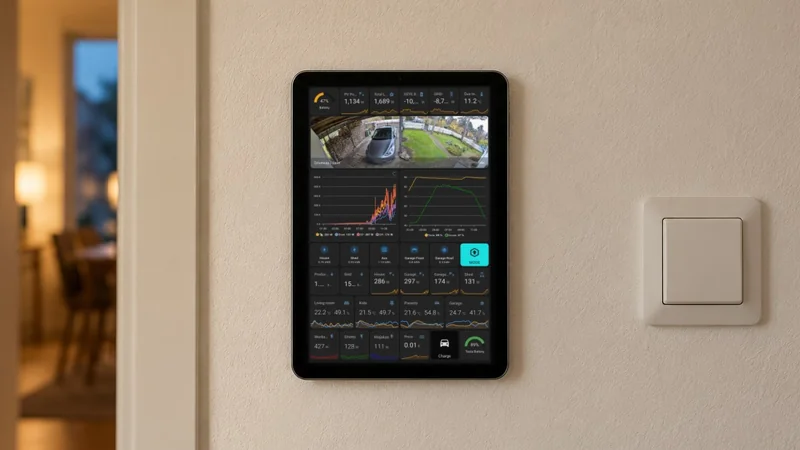
Home Assistanti töölauad
Kuva oma nutikodu töölaud seinale kinnitatud tahvelarvutitel. Jälgi seadmeid, juhi automatiseeringuid ja ole kõigega kursis.
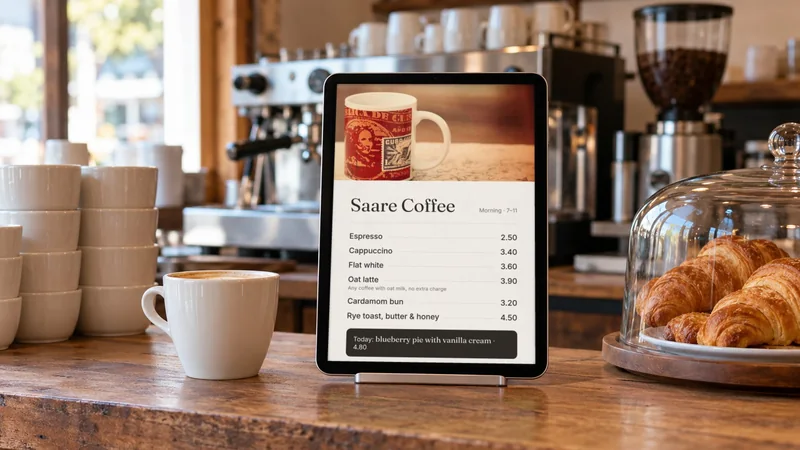
Kohviku ja restorani menüüd
Esitle oma menüüd, päevapakkumisi ja sooduspakkumisi tahvelarvutitel. Lihtne uuendada ja alati ajakohane.
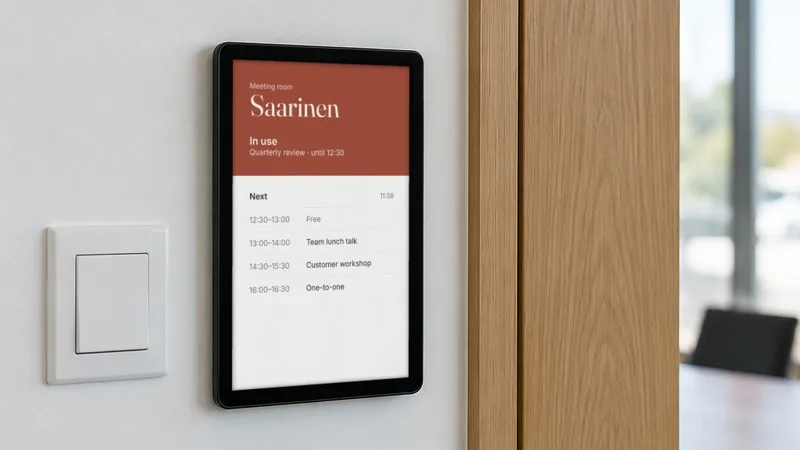
Kontori koosolekuruumid
Kuva ruumide broneeringugraafikuid, vabu aegu ja broneeringuid. Sobib suurepäraselt tänapäevasesse kontorisse.
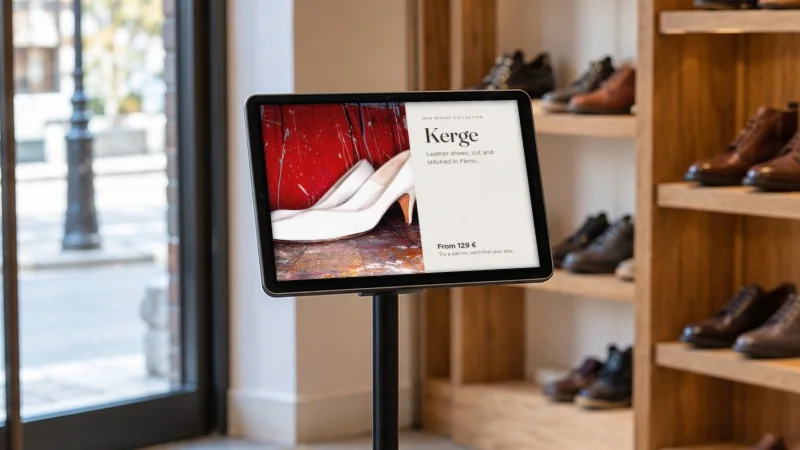
Digitaalsed infoekraanid
Loo pilkupüüdvaid ekraane kauplustesse, fuajeedesse, ooteruumidesse ja avalikesse kohtadesse.
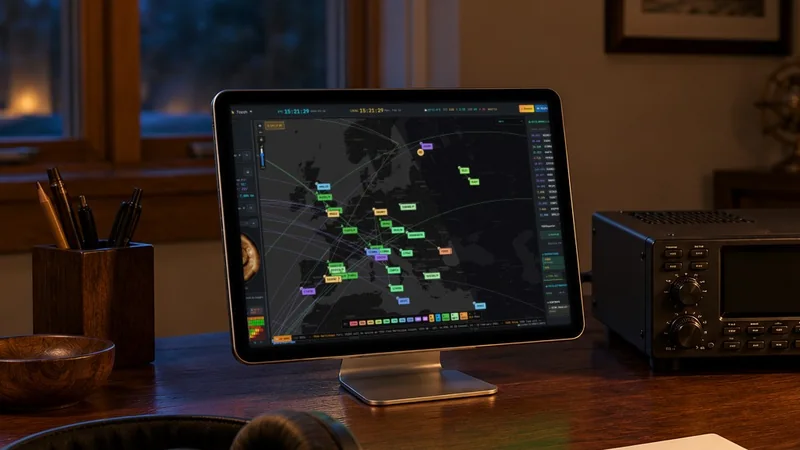
Raadioamatööri töölaud
Kuva OpenHamClock eraldi tahvelarvutil. DX-spotid, leviandmed, kosmoseilm ja satelliitide jälgimine ühe pilguga.