Home Assistanti kioskirakendus seinal olevatele tahvlitele
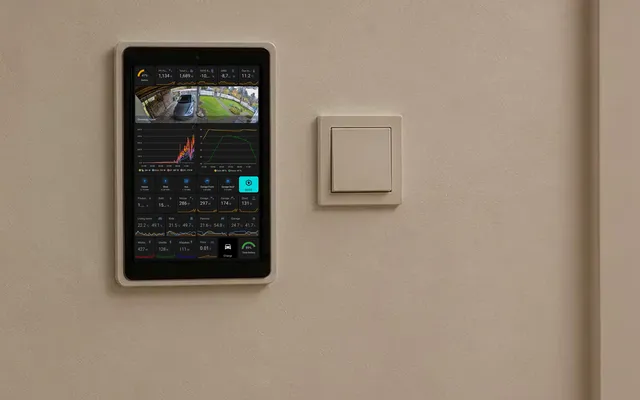
HAkiosk näitab sinu Home Assistanti töölauda täisekraanil iPadil, iPhone'il või Android-tahvlil, ilma brauseriribade ja külgribata. Home Assistant saab tahvli äratada, näidata ekraanisäästjat ja lugeda selle akutaset.
iPad ja iPhone alates iOS 15-st. Android alates 8.1-st.
Mida saad
iPad, iPhone ja Android
Sama rakendus mõlemas poes. Ühe paneeli jaoks kirjutatud automatiseering töötab ka teisel: samad teemad, samad käsud.
Home Assistant lisab tahvli ise
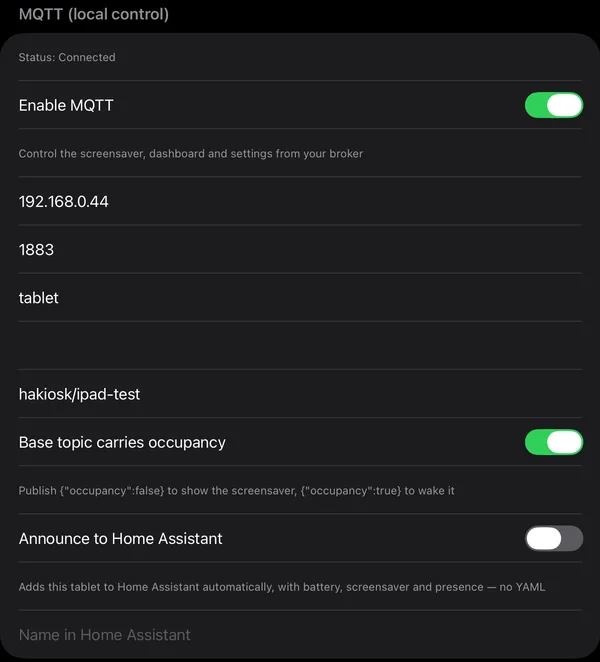
Lülita sisse Announce to Home Assistant ja tahvel ilmub seadmena: aku, laadimine, kohalolek, ekraanisäästja lüliti ja värskendusnupp. YAML-it pole vaja.
Ärkab, kui keegi lähemale tuleb
Liikumisanduri peale MQTT kaudu, esikaamera abil, kui näotuvastuse sisse lülitad, või lähedusanduri peale neil Android-tahvlitel, millel see on olemas.
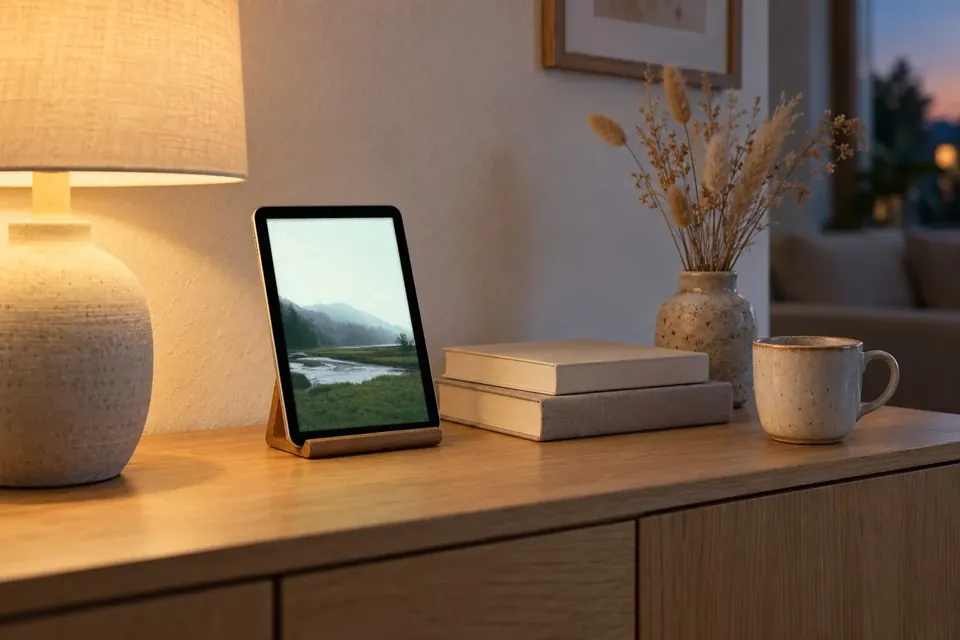
Sinu fotod puhkehetkel
Ekraanisäästja võib näidata Immichi albumit. Fotod salvestatakse tahvlisse, nii et need on näha ka siis, kui võrk kaob.
Lukustatud ühele töölauale
PIN kaitseb seadeid. Juhendatud juurdepääs iPadil või ekraani kinnitamine Androidis hoiab inimesi rakenduses.
Seadista kolme sammuga
1
Paigalda HAkiosk
App Store'ist või Google Playst, sellele tahvlile, mis läheb seinale.
2
Lisa oma töölaud
Pühi iPadil vasakust servast sisse või hoia Androidis all vasakut ülanurka ja sisesta oma töölaua aadress. Logi Home Assistanti sisse üks kord; rakendus hoiab seansi alles. Kioskirežiim lisab aadressile ?kiosk=true HACS-i lisandmooduli kiosk-mode jaoks, mis peidab päise ja külgriba.
3
Lukusta ja kinnita seinale
Määra PIN ja lülita siis iPadil sisse juhendatud juurdepääs või Androidis ekraani kinnitamine (Pro osa). Lülita MQTT sisse, kui soovid, et Home Assistant ekraani juhiks.
Ärata paneel, kui keegi siseneb
Kui MQTT on sees, kuulab tahvel teemat hakiosk/hallway/cmd. See automatiseering äratab tahvli, kui esiku liikumisandur liikumist tuvastab. Saada {"action":"screensaver"}, kui esik on jälle tühi, või kasuta ekraanisäästja lülitit, mille automaatne tuvastus lisab.
alias: Hallway panel wakes on motion
triggers:
  - trigger: state
    entity_id: binary_sensor.hallway_motion
    to: "on"
actions:
  - action: mqtt.publish
    data:
      topic: hakiosk/hallway/cmd
      payload: '{"action":"wake"}'
Muud käsud samal teemal
{"action":"screensaver"}{"action":"refresh"}{"action":"url","url":"…"}{"action":"set","darkMode":true}
Hoia HAkioski ekraanil, nagu seinapaneelil ikka, ja jäta iPadil Allow device standby välja lülitatuks.
Mida kumbki platvorm pakub
Sama rakendus mõlemas poes ja kummaski ilma tellimuseta.
iPad ja iPhone
- iOS ja iPadOS alates 15-st
- Tasuline rakendus, kus kõik on sees, ka Fleet Control
- MQTT-juhtimine ja Home Assistanti tuvastus
- Ärkamine näo peale esikaameraga
- Immichi fotodega ekraanisäästja
- Juhendatud juurdepääs ja PIN hoiavad paneeli rakenduses
- Assisti häälkäsklused sinu Home Assistanti töölaual
- Allow device standby paneelidele, mis peavad öösel magama
Android
- Android alates 8.1-st
- Tasuta, ühekordse Pro-ostuga
- MQTT-juhtimine ja Home Assistanti tuvastus, tasuta
- Ärkamine lähedusanduri peale või Pro-ga näo peale
- Fotoekraanisäästja Immichist või tahvli kaustast
- Sinu enda leht, sõnum või pilt, kui võrk kaob, ja lehe uuesti laadimine, kui võrk on tagasi
- Töötab avakuva rakendusena; Pro-ga käivitub pärast taaskäivitust
- Pro-ga: ekraani kinnitamine ja PIN, ajastatud värskendus ja lehtede vahetus, Fleet Control
Sinu enda fotod vahepeal
Vali ekraanisäästjale Immichi album ja määra, kui tihti foto vahetub: 5 sekundist 5 minutini. Kuni 120 fotot hoitakse tahvlis ja muudatusi kontrollitakse iga kuue tunni järel. Androidis sobib ka kaust tahvlis.
Mida inimesed küsivad
Kas pean igal korral Home Assistanti sisse logima?
Ei. Logi sisse üks kord ja rakendus hoiab seansi alles nagu brauser. Paneelile võid teha eraldi Home Assistanti kasutaja, et seinal olev seanss poleks sinu oma.
Kuidas peita Home Assistanti päis ja külgriba?
Paigalda HACS-ist lisandmoodul kiosk-mode ja lülita HAkioskis sisse kioskirežiim. HAkiosk lisab aadressile ?kiosk=true, mida lisandmoodul loeb. Androidis on kioskirežiim algusest peale sees.
Kas Home Assistant saab ekraani äratada?
Jah, MQTT kaudu. Saada automatiseeringust {"action":"wake"} teemale hakiosk/hallway/cmd või lülita sisse Base topic carries occupancy ja saada baasteemale {"occupancy":true}. Hoia HAkioski ekraanil ja jäta iPadil Allow device standby välja lülitatuks.
Kas kaamera salvestab ruumi?
Ei. Näotuvastus on väljas, kuni selle ise sisse lülitad. See töötab tahvlis ning ühtegi kaadrit ega nägu ei salvestata ega saadeta kuhugi. See annab ainult rakendusele – ja automaatse tuvastuse kasutamisel ka Home Assistantile – teada, kas keegi on ekraani ees.
Kas iPad võib öösel magada?
Jah. Lülita sisse Allow device standby ja iPad lukustub oma automaatse lukustuse taimeri järgi ning ärkab puudutusest. Paneelil, mida Home Assistant peab äratama, jäta see välja lülitatuks.
Mis juhtub, kui WiFi kaob?
Fotoekraanisäästja näitab edasi tahvlisse salvestatud fotosid. Androidis näitab rakendus võrguühenduseta teadet ja laadib töölaua uuesti, kui võrk on tagasi. iPadil pühi uuesti laadimiseks paremast servast sisse.
Kas see on tellimus?
Ei. iPadil ja iPhone'il on HAkiosk tasuline rakendus, milles on kõik olemas. Androidis on see tasuta ning ühekordne Pro-ost lisab PIN-i ja ekraani kinnitamise, näoga äratamise, ajakavad, automaatse käivitumise pärast taaskäivitust ja Fleet Controli. Ost kehtib sinu Apple ID või Google'i kontoga ka teistes seadmetes.
Loe blogist edasi
- HAkiosk 1.6 for iPad and iPhone: Home Assistant control over MQTT, and your own photos on the screensaver
- HAkiosk 2.2 for Android: the tablet adds itself to Home Assistant, and the MQTT crash is fixed
- Make Your Home Assistant Wall Tablet Wake When You Walk Up
- Best iPad Kiosk App for Home Assistant Dashboards in 2026
- Turn Your Android Tablet into a Home Assistant Kiosk (2026 Setup Guide)
Majas on rohkem kui üks paneel?
Fleet Control aadressil hakiosk.com/control näitab kõiki seotud tahvleid ühel lehel. Muuda paneeli töölauda, ärata, värskenda või lukusta see telefonist ja rühmita paneelid ruumide kaupa. iPadil ja iPhone'il kaasas, Androidis Pro osa.
Fleet Controlist lähemaltPane oma töölaud seinale
Paigalda HAkiosk tahvlile, mis sul juba on.
Muud viisid HAkioski kasutamiseks
HAkiosk töötab mis tahes veebilehega. Siin on veel mõned populaarsed kasutusviisid:
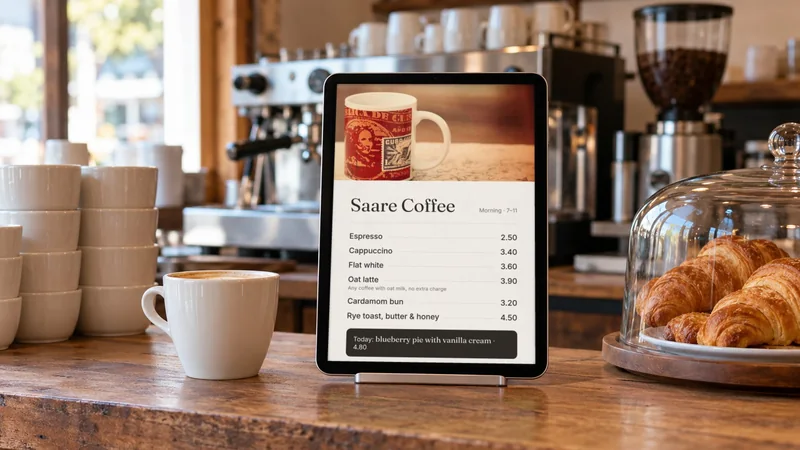
Kohviku ja restorani menüüd
Esitle oma menüüd, päevapakkumisi ja sooduspakkumisi tahvelarvutitel. Lihtne uuendada ja alati ajakohane.
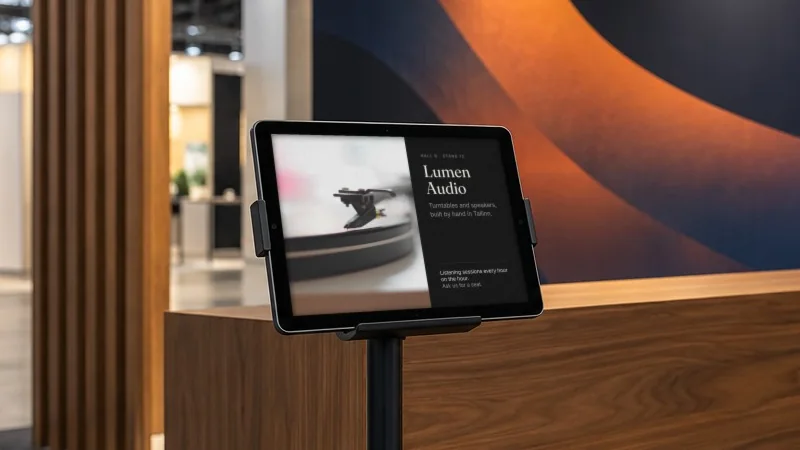
Näitused ja messid
Halda telefonist 35 stendi tahvelarvutit. Saada URL-e, vaheta stendide sisu, värskenda aegunud sisuga ekraane — ilma saalis ringi käimata.
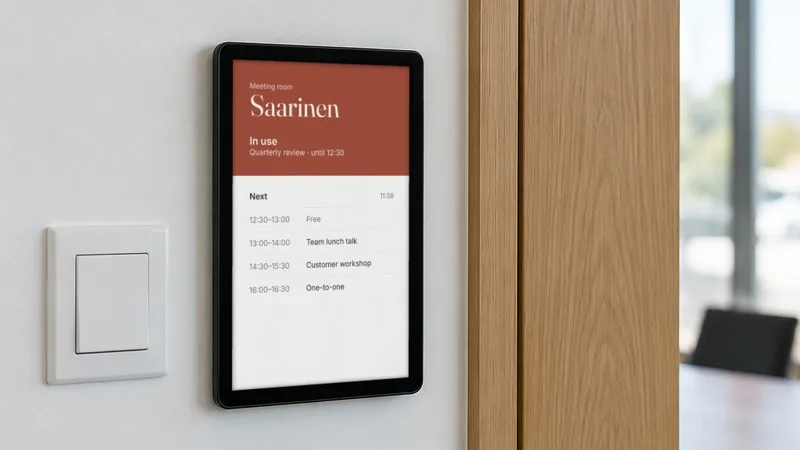
Kontori koosolekuruumid
Kuva ruumide broneeringugraafikuid, vabu aegu ja broneeringuid. Sobib suurepäraselt tänapäevasesse kontorisse.
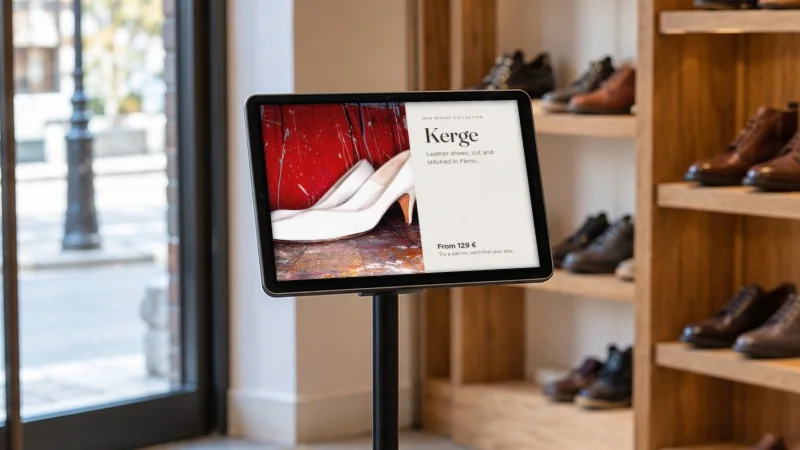
Digitaalsed infoekraanid
Loo pilkupüüdvaid ekraane kauplustesse, fuajeedesse, ooteruumidesse ja avalikesse kohtadesse.
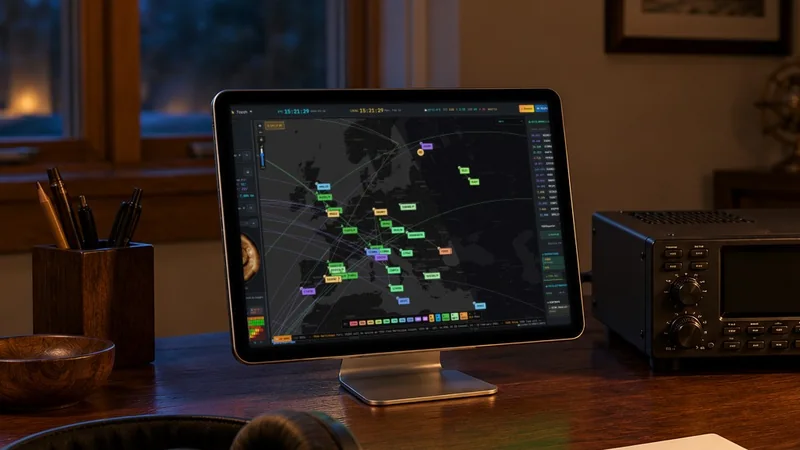
Raadioamatööri töölaud
Kuva OpenHamClock eraldi tahvelarvutil. DX-spotid, levikuandmed, kosmoseilm ja satelliitide jälgimine ühe pilguga.