Gere toda uma feira a partir do teu telemóvel
As feiras são o sítio mais difícil para gerir quiosques em tablet: dezenas de stands, mudanças de URL de última hora, ecrãs bloqueados que ninguém consegue alcançar. O HAkiosk transforma isso num único painel que controlas a partir do teu telemóvel — envia uma nova URL para todo o Stand A com um toque, atualiza uma demo encravada, recupera um ecrã bloqueado sem sair do teu lugar.
Trocas de URL de última hora
O patrocinador mudou a demo às 8h55? Envia a nova URL para cada tablet de stand a partir do teu telemóvel antes de as portas abrirem.
Grupos de stand e substituições
Reúne tablets por stand ou zona. Define uma URL predefinida no grupo; substitui um único tablet para uma demo especial sem afetar os restantes.
Bloqueio por PIN à prova de visitantes
Um PIN que controla a partir do painel protege as definições do quiosque. Junte o Acesso Guiado no iPad ou a afixação de ecrã no Android, e os visitantes curiosos também não conseguem sair da app.
O Fleet Control foi feito para isto
Cada função em /fleet — envio de URL, atualização, proteção de ecrã, ativação, grupos, bloqueio por PIN — foi pensada, antes de mais, para feiras.
Envia em segundos
Os comandos chegam no check-in seguinte do tablet — normalmente em menos de 10 segundos.
Heartbeat em direto
Cada dispositivo reporta um heartbeat de 5 minutos, para detetares o que está bloqueado antes dos visitantes.
Cascata de grupo
Muda uma URL no grupo e cada tablet de stand segue. Substitui o stand da demo sem tocar nos restantes.
Configuração
Bloqueia o tablet do stand no HAkiosk
O PIN do HAkiosk bloqueia os gestos dentro da app. Para impedir que um visitante curioso carregue no botão Início e saia da app, ativa também o bloqueio de app única do teu dispositivo — é uma configuração única por tablet.
O PIN do HAkiosk só protege as definições desta aplicação e os gestos de administração. Para impedir também que os visitantes saiam do HAkiosk para outras apps, ativa o bloqueio de aplicação única integrado no teu dispositivo. O HAkiosk ativa-o automaticamente quando ligas o bloqueio.
No iPad ou iPhone (Acesso Guiado)
- 1Abre as Definições do iOS → Acessibilidade → Acesso Guiado.
- 2Liga o interruptor do Acesso Guiado.
- 3Toca em Definições de código → Definir código do Acesso Guiado e escolhe 4 dígitos. Dica: usa o mesmo PIN que no HAkiosk, para que os visitantes vejam sempre apenas um pedido.
- 4Abre o HAkiosk e liga a opção Bloquear este dispositivo (nas Definições da app ou em hakiosk.com/control). O HAkiosk ativa o Acesso Guiado automaticamente.
- 5Para sair temporariamente do HAkiosk: carrega três vezes no botão superior (ligar) / Início, introduz o código do Acesso Guiado e toca em Terminar.
No Android (Fixação do ecrã)
- 1Abre Definições → Segurança → Fixação do ecrã (o caminho varia consoante o fabricante — na Samsung chama-se "Fixar janelas").
- 2Liga a Fixação do ecrã. Ativa "Pedir PIN antes de desafixar" (ou biometria).
- 3Abre o HAkiosk e liga a opção Bloquear este dispositivo (nas Definições da app ou em hakiosk.com/control). O HAkiosk ativa a fixação do ecrã automaticamente.
- 4Para sair temporariamente do HAkiosk: desliza para cima e mantém premido (navegação por gestos) ou carrega em Retroceder + Recentes ao mesmo tempo (navegação por 3 botões) e introduz o teu PIN de desbloqueio.
Estes passos de configuração no iPad / Android fazem-se apenas uma vez. Depois de configurado, o HAkiosk trata do resto.
Outras formas de usar o HAkiosk
O HAkiosk funciona com qualquer site. Aqui ficam outros casos de uso populares:
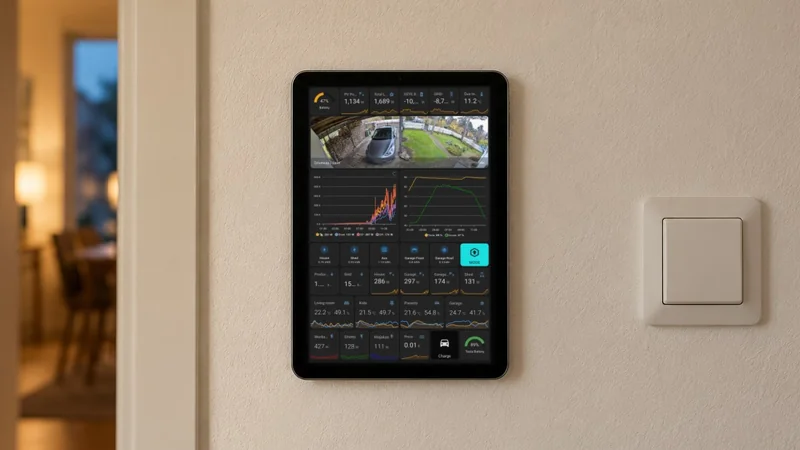
Painéis do Home Assistant
Mostra o painel da tua casa inteligente em tablets montados na parede. Monitoriza dispositivos, controla automações e mantém-te sempre ligado.
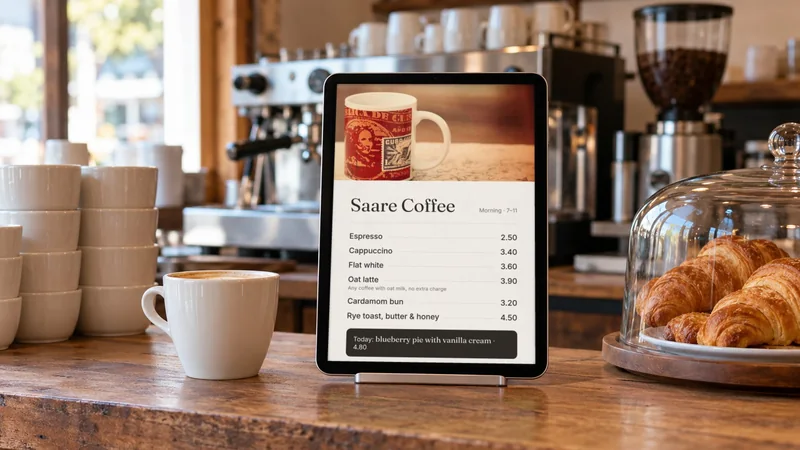
Menus de cafés e restaurantes
Apresenta o teu menu, sugestões do dia e promoções em tablets. Fácil de atualizar e sempre em dia.
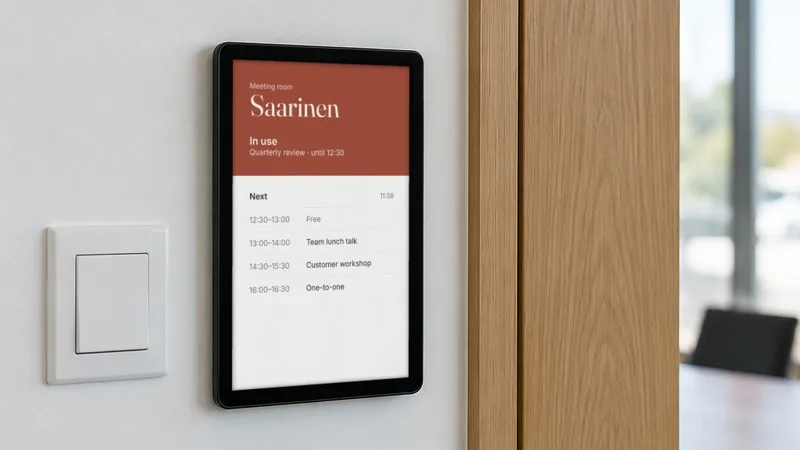
Salas de reunião do escritório
Mostra horários de reserva de salas, disponibilidade e marcações. Perfeito para escritórios modernos.
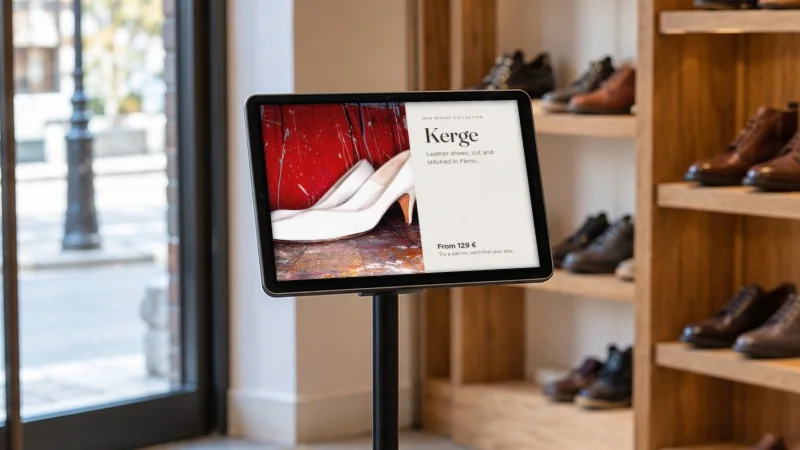
Sinalização digital
Cria ecrãs apelativos para lojas, receções, salas de espera e espaços públicos.
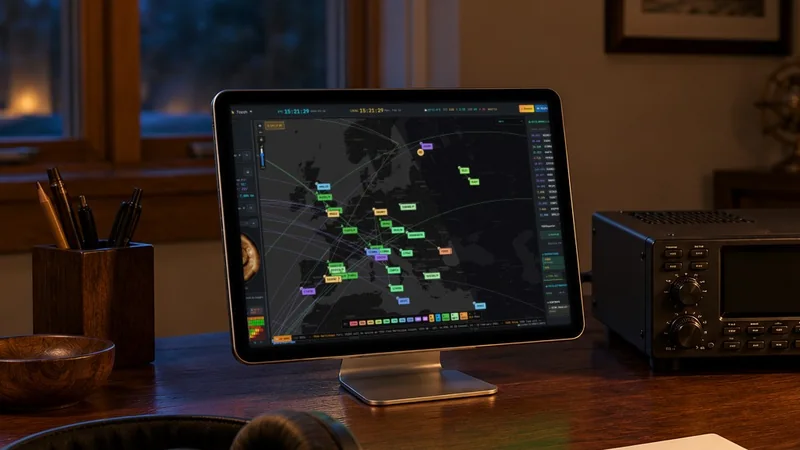
Painel de radioamador
Mostra o OpenHamClock num tablet dedicado. Spots DX, dados de propagação, meteorologia espacial e rastreio de satélites num relance.